Cómo empezar en Roblox en 2026
Bienvenido a Roblox en 2026: un universo de millones de mundos creados por jugadores que te esperan. Este primer paso consiste en configurar tu pasaporte digital y entrar en acción. Vamos a llevarte de una pantalla en blanco a tu primer juego en tan solo unos minutos.
Ilustración de la comunidad creativa de Roblox
Creación de tu cuenta
Tu aventura comienza en el Sitio Web Oficial de Roblox. Abre tu navegador y dirígete a roblox.com. Este es tu centro principal para todo lo relacionado con Roblox, desde el registro hasta la descarga de la aplicación.
Haz clic en el botón brillante de Registrarse (Sign Up). Se te pedirá que introduzcas tu fecha de nacimiento, lo cual es crucial, ya que determina tu grupo de edad y las funciones de seguridad disponibles. A continuación, elige un nombre de usuario: esta será tu identidad en todo Roblox, así que elige uno que te guste. Crea una contraseña segura y selecciona tu género. Aquí tienes un consejo clave desde el principio:
Elige un nombre de usuario que no te importe mantener. Aunque puedes cambiarlo más adelante, el primero es gratuito y los cambios posteriores cuestan Robux, la moneda premium del juego.
Una vez que hayas completado todo, aterrizarás en tu nuevo panel de control. Pero antes de saltar a un juego, hay dos pasos de seguridad rápidos pero vitales que completar.
Asegurando tu perfil
Dirígete a Configuración (Settings) y luego a Información de la cuenta (Account Info). Lo primero que debes hacer aquí es verificar tu correo electrónico. Haz clic en el botón para enviar un enlace de verificación a tu bandeja de entrada. Este sencillo paso permite opciones cruciales de recuperación de cuenta si alguna vez pierdes tu contraseña; créeme, te lo agradecerás más tarde.
Para los jugadores de 13 años o más, hay un siguiente paso opcional pero útil: la Verificación de ID (ID Verification). También se encuentra en Configuración > Información de la cuenta, este proceso requiere una identificación con foto emitida por el gobierno o una tarjeta de crédito. Completarlo desbloquea funciones sociales ampliadas como el chat de voz espacial en los juegos compatibles. Si estás configurando una cuenta para un jugador más joven, puedes omitir esto y confiar en los robustos controles parentales disponibles.
Descarga y lanzamiento de Roblox
Con tu cuenta asegurada, es hora de obtener el cliente del juego. Roblox en sí se ejecuta dentro de una aplicación, y la forma de obtenerla depende de tu dispositivo:
- PC/Mac: La forma más fácil es simplemente intentar unirte a un juego desde el sitio web. Haz clic en cualquier botón de Jugar (Play) y se te pedirá que Descargues Roblox. Sigue el instalador para una configuración rápida.
- Móvil: Busca "Roblox" en la App Store (iOS) o Google Play Store (Android) y descarga la aplicación oficial.
- Xbox: Busca Roblox en la Microsoft Store de tu consola.
La instalación es un proceso de una sola vez. Después de eso, al hacer clic en Jugar (Play) en cualquier página de juego, se lanzará la experiencia directamente.
Ya estás listo. Con tu cuenta creada, verificada y la aplicación instalada, estás preparado para entrar en el vasto mundo de Roblox. Exploremos qué hacer a continuación.
Navegación por el menú de inicio y la interfaz de Roblox
Bienvenido a tu centro de mando. Ahora que has iniciado sesión en Roblox, el panel de control es tu puerta de entrada a millones de experiencias. Aunque la cantidad de menús y pestañas puede parecer abrumadora al principio, dominar algunas áreas clave te hará sentir como en casa. Vamos a desglosar las pestañas de navegación esenciales y a mostrarte cómo hacer que tu perfil sea realmente tuyo.
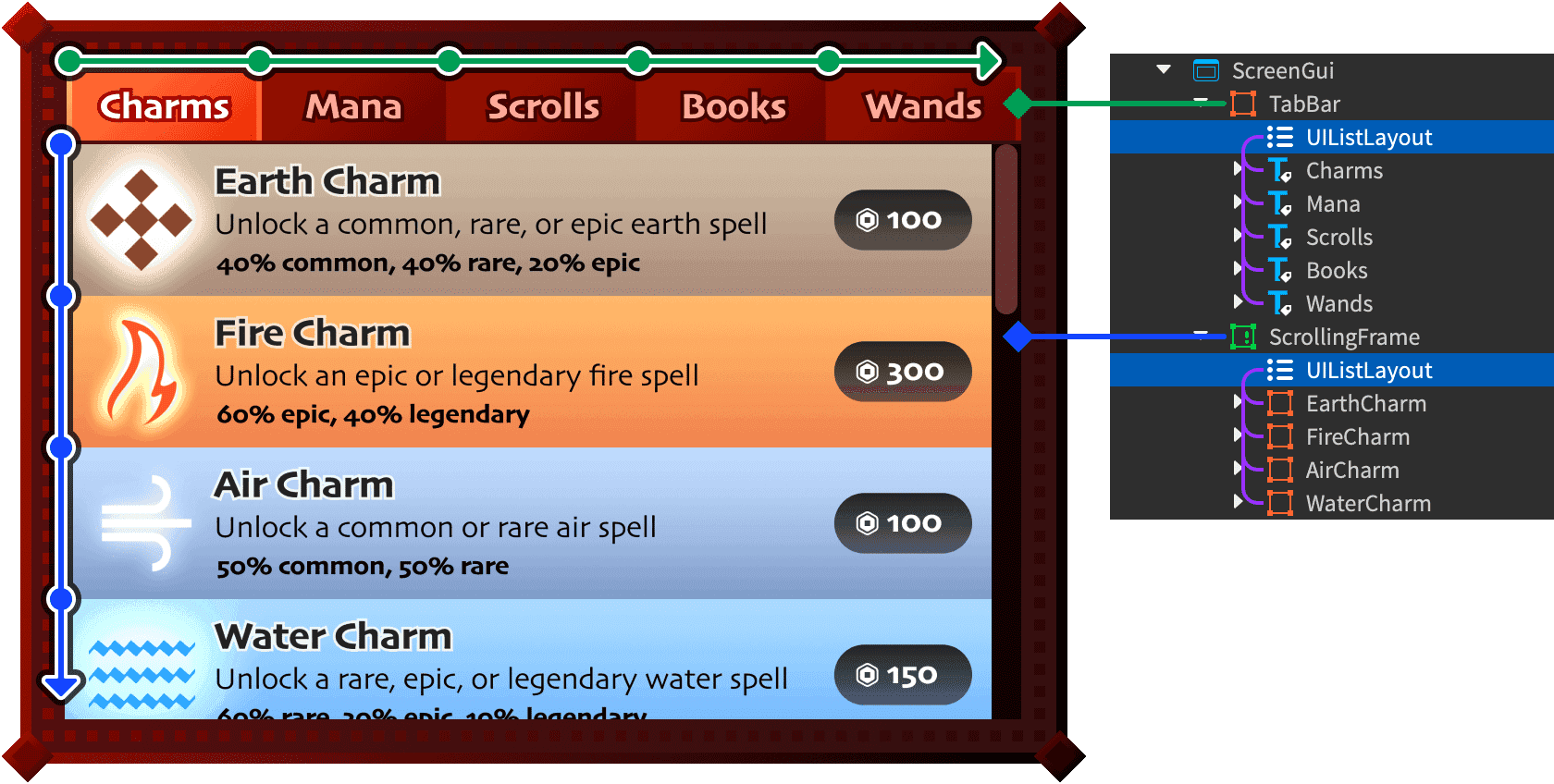
Ejemplo de cómo Roblox organiza la información en sus menús.
Comprensión de las pestañas principales
Tu barra de navegación principal es tu mejor amiga. Esto es lo que hace cada pestaña:
- Pestaña de Inicio (Home Tab): Este es tu punto de partida personalizado en el Panel de Roblox (Roblox Dashboard). Muestra experiencias recomendadas basadas en lo que juegas y lo que tus amigos están disfrutando, lo que la convierte en un gran lugar para comenzar tu aventura diaria.
- Pestaña de Descubrir/Listas (Discover/Charts Tab): Cuando quieras ver qué es tendencia, haz clic en la Pestaña de Descubrir/Listas. Aquí puedes filtrar juegos por popularidad, género y estado de tendencia para encontrar el próximo gran éxito o una joya oculta que se adapte a tu estado de ánimo.
- El Mercado/Catálogo (Marketplace/Catalog): Piensa en esto como el centro comercial digital definitivo de Roblox. El Mercado/Catálogo es donde navegas y compras miles de artículos para tu avatar, desde sombreros hasta atuendos, usando Robux. Muchos artículos son gratuitos, por lo que puedes empezar a personalizar sin gastar ni un centavo.
- Pestaña de Crear (Create Tab): ¿Te sientes inspirado? La Pestaña de Crear es tu portal directo a Roblox Studio, la herramienta gratuita de desarrollo de juegos. Aquí es donde los jugadores se convierten en creadores, construyendo desde simples pistas de obstáculos hasta mundos inmensos.
El algoritmo de recomendación en tu Pestaña de Inicio aprende de lo que realmente juegas y lo que te gusta. Pasar más tiempo en los juegos que disfrutas y marcarlos como favoritos lo entrenará para mostrarte sugerencias mejores y más personalizadas.
Personalización de tu avatar
Tu avatar es tu identidad en Roblox, y personalizarlo es la mitad de la diversión. Dirígete al Editor de Avatares (Avatar Editor) a través del menú de la izquierda en Avatar. Aquí puedes mezclar y combinar Ropa (Clothing), Accesorios (Accessories) y animaciones (animations) para crear un aspecto único.
Confía en mí, no te sientas presionado a comprar artículos con Robux de inmediato. Pasa un tiempo explorando el extenso catálogo de artículos gratuitos primero; puedes construir un estilo fantástico sin gastar dinero real. El editor te permite previsualizar todo, así que experimenta libremente hasta que encuentres un look que se sienta como tú.
⚠️ Cuidado: Los artículos de avatar como ropa y accesorios son puramente cosméticos (cosmetic). No te otorgan ninguna ventaja en el juego, así que concéntrate en el estilo por encima de las estadísticas (stats) al crear tu vestuario aquí.
Con tu panel navegado y tu avatar luciendo impecable, has tomado el control de tu experiencia en Roblox. Ya no estás solo haciendo clics al azar: estás explorando con un propósito. Ahora, vamos a meterte en un juego.
Controles universales y gestión de cámara en Roblox
Muy bien, ya tienes tu cuenta y conoces los menús; ahora es el momento de jugar. Moverse y mirar alrededor son las habilidades más fundamentales en Roblox, pero los controles pueden sentirse un poco diferentes dependiendo de si estás en un PC, un teléfono o incluso con un mando. Vamos a desglosar los controles universales para que puedas saltar a cualquier experiencia con confianza.
Controles de PC: Movimiento y Cámara
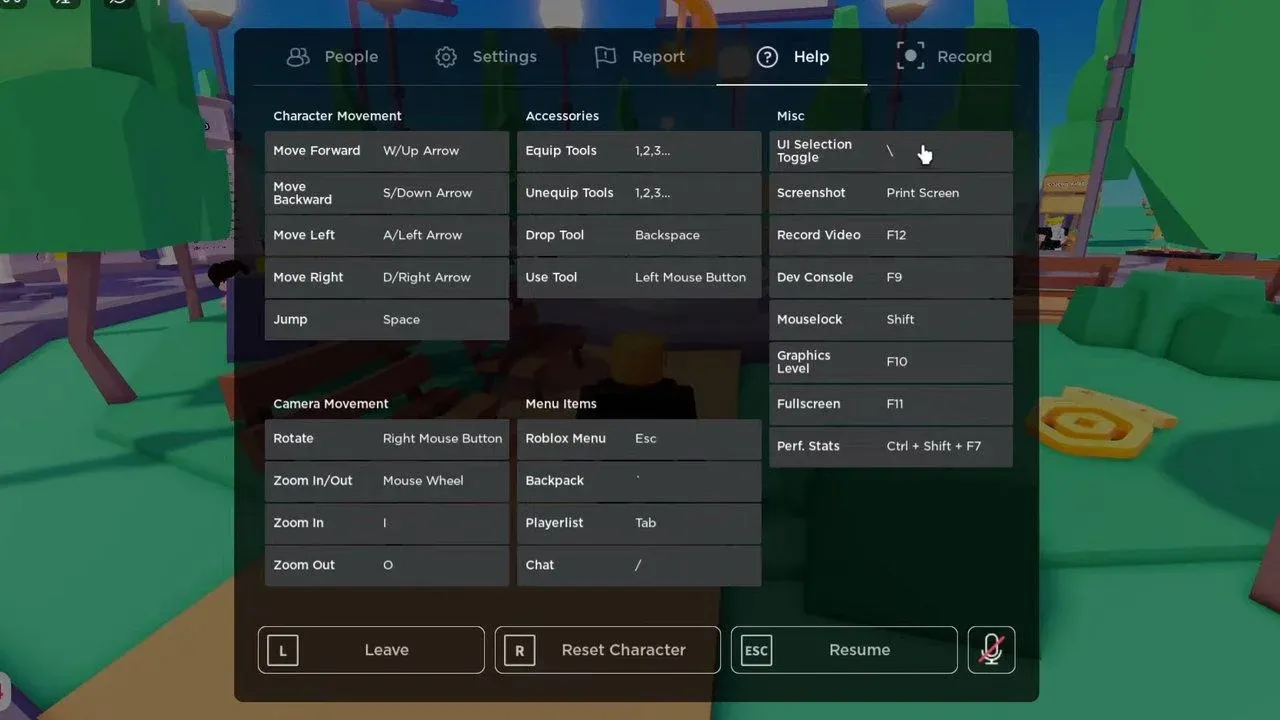
En un PC, usarás una configuración clásica de teclado y ratón. Para el Movimiento del Personaje (Character Movement), presiona las teclas [W/A/S/D] para moverte hacia adelante, izquierda, atrás y derecha. Para saltar, presiona la [Barra espaciadora]. Es intuitivo y funciona en la gran mayoría de los juegos.
La Gestión de la Cámara (Camera Management) es igual de importante. Mantén presionado el [Botón derecho] y mueve el ratón para girar libremente tu vista; esto te permite mirar por las esquinas o admirar tu avatar. Para acercar o alejar la cámara, simplemente usa la [Rueda del ratón]. Sentirse cómodo con esta combinación es clave para navegar por espacios 3D con fluidez.
Controles móviles: Navegación por pantalla táctil
¿Juegas en un teléfono o tableta? Roblox se adapta de maravilla. Para el Movimiento en Móvil (Mobile Movement), aparece un joystick virtual en el lado izquierdo de la pantalla. Arrastra tu pulgar izquierdo dentro de este círculo para caminar en cualquier dirección. En el lado derecho, encontrarás un botón de salto; tócalo con tu pulgar derecho para saltar obstáculos. La sensibilidad suele ser ajustable en la configuración si se siente demasiado rápida o lenta.
Acciones universales: Chat y Menús
Sin importar tu dispositivo, otros dos controles son esenciales. Para comunicarte con los demás, presiona [/] en tu teclado de PC para abrir el cuadro de Chat del juego (In-Game Chat), luego presiona [Enter] para enviar tu mensaje. En móvil, suele haber un botón de chat en pantalla.
Si te quedas atascado, necesitas ajustar la configuración o quieres salir de un juego, presiona [Esc] en PC (o el botón de menú en móvil) para abrir el Menú del Juego (Game Menu). Desde aquí, puedes reiniciar tu personaje, acceder a los ajustes o salir de la experiencia de forma segura.
Si tu personaje alguna vez deja de responder a las teclas de movimiento, comprueba si activaste accidentalmente la Navegación de IU (UI Navigation) (verás contornos amarillos en los botones del menú). Una solución rápida es presionar [Esc], seleccionar "Reiniciar personaje (Reset Character)" o simplemente reiniciar el juego.
Dominar estos controles significa que ya no eres solo un visitante en Roblox: eres un participante activo, listo para correr, saltar y explorar millones de mundos bajo tus propios términos. Vamos a buscar tu primer juego.
Cómo encontrar y unirse a juegos para principiantes en Roblox
Tu aventura en Roblox comienza realmente en el momento en que eliges tu primera experiencia, pero con millones de juegos a tu alcance, ¿cómo saber cuáles valen la pena? Esta sección te ayudará a filtrar el ruido, mostrándote cómo localizar joyas aptas para principiantes y unirte a ellas con confianza.
Cómo evaluar un juego antes de unirse
Antes de hacer clic en ese tentador botón verde de Jugar, tómate un momento para revisar la Página de la Experiencia (Experience Page). Esta es tu fase de investigación. Aquí encontrarás la descripción del juego, el recuento actual de jugadores y las calificaciones de los usuarios. Un alto número de jugadores suele indicar un servidor activo y estable, mientras que las calificaciones positivas pueden indicar una comunidad acogedora y mecánicas bien diseñadas. Este escaneo rápido te ayuda a evitar juegos con errores o excesivamente complejos que podrían arruinar tu primera impresión.
Si te sientes abrumado por las opciones, usa los filtros de la Página de Descubrir. Ordenar por "Populares" o "Mejor valorados" es una excelente manera de encontrar experiencias de alta calidad para principiantes que han resistido la prueba del tiempo.
Recomendaciones de juegos ideales para principiantes
Basándonos en sus objetivos claros, curvas de aprendizaje permisivas y bases de jugadores masivas, aquí hay tres puntos de partida fantásticos. Puedes encontrar cualquiera de ellos escribiendo su nombre en la Barra de Búsqueda (Search Bar) del panel de Roblox.
- Brookhaven RP es una simulación de ciudad perfecta para el juego de rol (roleplay) social y para familiarizarse con controles sencillos. No hay presión por "ganar"; solo explora, chatea con otros y conduce. Es una forma de bajo riesgo de aprender a interactuar con el mundo y otros jugadores.
- Adopt Me! se centra en la colección de mascotas, la progresión y las mecánicas de intercambio (trading). Sus objetivos son simples y satisfactorios (eclosionar mascotas, decorar tu casa), y te introduce a los sistemas sociales y económicos de Roblox de una manera divertida y guiada.
- Tower of Hell es una pista de obstáculos desafiante (u "obby") muy recomendada para practicar la precisión en el salto y el control de la cámara. Aunque es difícil, su diseño basado en puntos de control enseña persistencia y habilidades básicas de plataformas que son útiles en cientos de otros juegos de Roblox.
Signos sutiles de un buen juego para empezar
Más allá de títulos específicos, busca estos signos universales de una experiencia apta para principiantes, inspirados en las mejores prácticas de los desarrolladores:
- Una primera acción clara: Cuando apareces (spawn), ¿hay una cosa obvia que hacer? ¿Un objeto brillante, monedas colocadas en tu camino o un botón gigante? Los buenos juegos te guían sin necesidad de muros de texto.
- Divulgación progresiva: La interfaz de usuario no debería abrumarte con todas las estadísticas y menús a la vez. Los juegos bien diseñados revelan nuevas pestañas y funciones a medida que juegas y aprendes.
- Retroalimentación inmediata: Cuando haces clic en algo, ¿responde el juego con un sonido, un efecto de partículas o una animación? Esta "sensación" hace que el juego se sienta receptivo y vivo.
Si te unes a un juego y te sientes perdido en 30 segundos, no te culpes; probablemente sea un problema de diseño. Está perfectamente bien salir y probar otro. La belleza de Roblox es que siempre hay otra experiencia increíble a solo un clic de distancia.
Con estas estrategias, ya no harás clic en los juegos al azar. Eres un explorador astuto, equipado para encontrar aventuras que te den la bienvenida y te mantengan regresando. Ahora, ve a buscar tu favorito.
Entendiendo los Robux y la economía de Roblox
Bienvenido a la economía de Roblox: un mercado digital donde millones de jugadores intercambian, personalizan y desbloquean nuevas experiencias. Entender el flujo de Robux, la moneda premium de la plataforma, es clave para navegar por este mundo sin perderse ni ser estafado. Vamos a desglosar cómo ganarlos, gastarlos sabiamente y proteger tu cuenta en el proceso.
Qué son los Robux y cómo obtenerlos
Robux es la moneda virtual de Roblox, que se utiliza para comprar atuendos cosméticos, pases de juego (game passes) y productos de desarrollador que mejoran tu experiencia de juego. Piensa en ello como tu billetera digital para contenido premium.
Adquirir Robux legítimamente es sencillo. Dirígete a la Pestaña de Robux en tu panel de Roblox para comprarlos directamente con moneda local, canjear una tarjeta de regalo de Roblox o vincular programas como Microsoft Rewards. Para los creadores, el camino oficial es el programa Intercambio para Desarrolladores (DevEx - Developer Exchange), que permite a los desarrolladores verificados en create.roblox.com convertir los Robux ganados en dinero real tras cumplir ciertos requisitos.
⚠️ Consejo de seguridad crítico: Nunca visites sitios de terceros de "Robux gratis" ni compartas tu contraseña con otros usuarios. Todos son estafas diseñadas para robar tus credenciales, instalar malware o engañarte con bucles infinitos de anuncios. El equipo de seguridad de Roblox los cierra activamente, pero tu mejor defensa es limitarte a los canales oficiales.
Gastar con inteligencia: saber lo que estás comprando
Antes de hacer clic en "Comprar (Purchase)", detente y lee. En Roblox, no todos los artículos son iguales, y tus Robux deberían ser una inversión en diversión, no una fuente de arrepentimiento.
- Cosméticos frente a Jugabilidad: Los artículos de avatar (como sombreros, atuendos y animaciones) son puramente cosméticos (cosmetic). Cambian tu apariencia pero no mejoran tus estadísticas (stats) ni tus habilidades en ningún juego. Los pases de juego (game passes) y los productos de desarrollador, sin embargo, a menudo desbloquean funciones especiales, habilidades o contenido dentro de una experiencia específica.
- Investiga: Comprueba siempre la descripción y las reseñas de un artículo antes de comprarlo. Mira lo que dicen otros jugadores sobre su valor o funcionalidad. Si vas a comprar un pase de juego, prueba la experiencia primero para ver si la disfrutas lo suficiente como para invertir.
Esta mentalidad te ayuda a evitar compras impulsivas de artículos que nunca usarás y garantiza que tus Robux se destinen a cosas que realmente mejoren tu tiempo en Roblox.
El panorama general: los creadores y el ecosistema
Recuerda que cada artículo que compras apoya a otro jugador. Los Desarrolladores de Experiencias (Experience Developers) son usuarios que construyen los juegos que te encantan en create.roblox.com. Ellos ganan Robux a través de tus compras de sus pases de juego y productos de desarrollador, que luego pueden convertir mediante DevEx. Esta economía de creadores es lo que mantiene a Roblox prosperando con experiencias frescas e innovadoras.
Al gastar de forma reflexiva en juegos y artículos de calidad, no solo estás personalizando tu avatar: estás votando con tu billetera por el tipo de contenido que quieres ver más en la plataforma.
Con un plan claro para ganar, un ojo crítico para gastar y una postura firme contra las estafas, estás listo para interactuar con la economía de Roblox con total confianza. Ahora sal, personaliza y desbloquea; tu aventura digital te espera.
Solución de problemas de movimiento e interfaz en Roblox
Nada arruina más la diversión en Roblox que el hecho de que tu personaje se congele en medio de un salto o que la interfaz de usuario (UI) se apodere de tus controles. Si estás atascado, tienes lag o no puedes moverte, no estás solo; estos son algunos de los contratiempos técnicos más comunes que enfrentan los jugadores. ¿La buena noticia? Casi siempre se pueden solucionar con unos pocos pasos rápidos.

Los estilos visuales como los trazos de la interfaz pueden ayudar a distinguir los elementos interactivos durante la resolución de problemas.
Cuando tus controles dejan de funcionar
Este es el clásico error de "no me puedo mover" en Roblox, y a menudo se reduce a uno de estos dos culpables: un interruptor de Navegación de IU (UI Navigation) con errores o un simple fallo del juego.
Primero, comprueba si has activado accidentalmente la Navegación de IU. Esta función de accesibilidad te permite navegar por los menús con las teclas de dirección o un mando, pero puede bloquear los controles de tu personaje. Si ves contornos amarillos alrededor de los botones del menú, esa es la señal. ¿La solución rápida? Desconecta cualquier mando o controlador conectado y vuelve a abrir el juego. Si eso no funciona, intenta reiniciar tu personaje presionando [Esc] y seleccionando Reiniciar personaje (Reset Character), o reinicia la aplicación de Roblox por completo.
Si estás en PC, presionar [Retroceso] o [Tabulador] puede a veces activar la Navegación de IU por accidente. Si tus teclas de movimiento dejan de funcionar de repente, intenta presionar esas teclas de nuevo para desactivarla antes de hacer cualquier otra cosa.
Si la Navegación de IU no es el problema, es probable que se trate de un error temporal del juego. Estos pueden congelar a tu personaje o hacer que los controles no respondan. La solución universal aquí es la misma: abre el menú del juego con [Esc], selecciona Reiniciar personaje (Reset Character), o cierra y reinicia el juego. Actualizar la experiencia suele solucionar estos fallos de inmediato.
Corrección de lag y problemas de rendimiento
Un juego entrecortado puede arruinar incluso la mejor experiencia de Roblox. Las causas principales suelen ser unos ajustes gráficos altos, una mala conexión a Internet o demasiados programas ejecutándose en segundo plano.
Dirígete al menú de Configuración (Settings) dentro del juego y cambia al Modo de gráficos manual (Manual Graphics Mode). Aquí, puedes hacer [clic izquierdo] en el botón de menos para bajar el control deslizante de calidad. Bajarlo un punto o dos puede marcar una gran diferencia en servidores llenos de gente. Para problemas de conexión, intenta cambiar de Wi-Fi a un cable Ethernet si es posible, y cierra las aplicaciones en segundo plano que consuman mucho ancho de banda, como pestañas del navegador con vídeos.
⚠️ Cuidado: No bajes todos los ajustes a ciegas. A veces, un efecto específico es el que causa el lag. Intenta bajar un ajuste a la vez en el Modo de gráficos manual para ver cuál te ofrece la mejor mejora de rendimiento.
Resolución de cierres inesperados y errores de lanzamiento
Si Roblox ni siquiera arranca, a menudo la culpa es de los archivos locales corruptos. Esta es una solución común para los usuarios de PC. Presiona [Win+R] para abrir el cuadro de diálogo Ejecutar, escribe %localappdata% y presiona Enter. En la ventana que se abre, busca y elimina toda la carpeta de Roblox. Después, reinicia tu ordenador y vuelve a instalar Roblox desde el sitio web oficial. Esto limpia la caché y a menudo resuelve errores de lanzamiento persistentes.
Mantenerse a salvo e informar de problemas
Mientras lidias con los errores, recuerda que Roblox tiene herramientas de seguridad sólidas. Si te encuentras con otro usuario que rompe las reglas, puedes denunciarlo directamente. Abre el menú del juego, selecciona Denunciar (Report), elige al usuario y especifica el motivo. Esto envía una notificación a los equipos de moderación humana de Roblox, quienes revisan las denuncias enviadas a través del panel de moderación de 2026 de la plataforma.
Con estas soluciones en tu bolsillo, podrás pasar menos tiempo solucionando problemas y más tiempo disfrutando del vasto mundo de Roblox. Cuando algo salga mal, no entres en pánico: simplemente sigue la lista de verificación: comprueba la Navegación de IU, reinicia tu personaje, baja los gráficos o limpia la caché. ¡Tú puedes con esto!