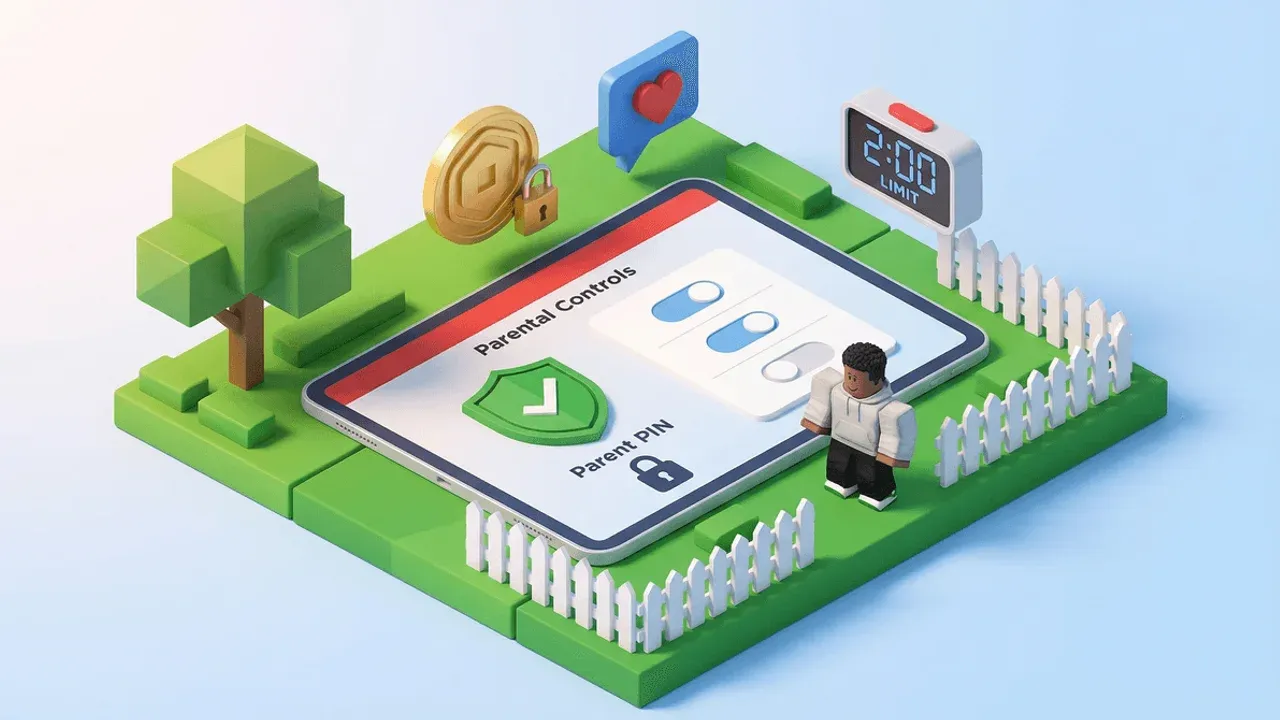
Cómo configurar el control parental de Roblox y la vinculación de cuentas
Antes de poder configurar cualquier ajuste de seguridad en Roblox, es necesario establecer una base sólida. Aquí es donde creas una cuenta de padre y la vinculas al perfil de tu hijo, un paso crucial que desbloquea todos los demás controles parentales. Créeme, configurar esto primero te ahorrará mucha frustración después.
Ilustración oficial de Roblox.
Tu primera tarea es crear tu propia Cuenta de Padre (Parent Account). Tendrás que hacerlo en el sitio web o la aplicación de Roblox yendo a Configuración (Settings) y añadiendo tu correo electrónico personal. Roblox te pedirá entonces que verifiques tu edad, normalmente mediante una tarjeta de crédito o un documento de identidad oficial con fotografía. Esta verificación es esencial, ya que te confirma como adulto y te otorga la autoridad para gestionar las cuentas vinculadas.
A continuación, vincularás esta cuenta de padre al perfil de tu hijo. En el dispositivo de tu hijo, navega hasta Configuración (Settings) > Control parental (Parental Controls). Aquí, seleccionarás [Añadir padre (Add Parent)], introducirás el correo electrónico que acabas de verificar y luego harás clic en [Aceptar (Agree)] en el dispositivo del niño para finalizar el vínculo. Una vez vinculadas, tu panel de control parental se convierte en el centro de mando para gestionar todo, desde el tiempo de pantalla hasta los gastos.
Completa este proceso de vinculación con tu hijo en un momento de calma. Es una gran oportunidad para explicarle que estas son herramientas de seguridad familiar, no un castigo, y que están trabajando juntos.
Con las cuentas vinculadas, es hora de blindarlo todo. Dirígete a Configuración (Settings) > Seguridad (Security) en la cuenta de tu hijo. Las dos funciones más críticas aquí son el PIN de la cuenta (Account PIN) y la Verificación en 2 pasos (2-Step Verification).
- En primer lugar, activa el PIN de la cuenta (Account PIN). Esto crea un código de 4 dígitos que impide que alguien cambie tus ajustes de seguridad cuidadosamente configurados sin tu conocimiento. Es tu cerradura maestra.
- En segundo lugar, habilita la Verificación en 2 pasos (2-Step Verification). Puedes elegir que los códigos de verificación se envíen por correo electrónico o, para una mayor seguridad, configurarlo con una aplicación de autenticación (Authenticator App). Esto añade una capa vital de defensa adicional contra el secuestro de cuentas, haciendo que sea mucho más difícil para los "beamers" o estafadores entrar.
Con tu cuenta de padre creada y vinculada, y el PIN de seguridad y la 2FA activados, has construido una fortaleza segura. Ahora estás listo para pasar al siguiente paso: ajustar lo que tu hijo puede ver y hacer.
Cómo configurar la madurez del contenido y los filtros de experiencias en Roblox
Ahora que la cuenta de Roblox de tu hijo está vinculada a la tuya, es hora de construir su patio de juegos digital. Este siguiente paso consiste en establecer las barandillas de seguridad, utilizando los sistemas de filtrado y madurez de contenido de la plataforma para garantizar que los juegos que encuentren y jueguen sean adecuados para su edad. Piénsalo como si estuvieras curando la biblioteca por la que pueden navegar.
En Roblox, no todas las experiencias son iguales. La plataforma utiliza un sistema de clasificación de Madurez del contenido (Content Maturity) de cuatro niveles para categorizar los juegos, que puedes controlar a través de Configuración (Settings) > Control parental (Parental Controls). Aquí, seleccionarás entre Mínima (Minimal), Leve (Mild), Moderada (Moderate) o Restringida (Restricted).
- Mínima (Minimal) es el ajuste más seguro, ideal para niños pequeños. Filtra el contenido para "Todas las edades" (All Ages) y bloquea las experiencias con sangre realista, elementos de miedo intenso o cualquier contenido que vaya más allá de la violencia de dibujos animados leve ocasional.
- Leve (Mild) también permite "Todas las edades" pero incluye un rango más amplio, como violencia leve repetida o humor crudo.
- Moderada (Moderate) es donde se marca la línea. Este ajuste es para "Mayores de 9 años" (Ages 9+) y, por defecto, bloquea a los niños menores de 9 años. Permite violencia moderada y sangre realista. Para muchos padres, este es el ajuste máximo que considerarán para preadolescentes.
- Restringida (Restricted) es para mayores de "17+ años" y requiere verificación de identidad para acceder. Contiene el contenido más fuerte, incluyendo temas de apuestas y lenguaje soez, y debe mantenerse bloqueado para los niños.
Basándose en informes de seguridad independientes, se recomienda encarecidamente establecer la madurez en Mínima (Minimal) para niños menores de 13 años. Es el filtro más eficaz para evitar que acaben por accidente en experiencias de "reunión social" con temáticas maduras.
Pero, ¿qué ocurre si un juego específico se cuela por el filtro, o si tu hijo oye hablar de un juego de moda que preferirías que evitara? Tienes una herramienta quirúrgica para eso. Navega a cualquier Página de la Experiencia (Experience Page), haz clic en el menú de tres puntos (⋮) cerca del título y selecciona Bloquear (Block). Esto impide totalmente que el juego se inicie en la cuenta de tu hijo, aunque todavía puedan verlo en los resultados de búsqueda. Es perfecto para eliminar permanentemente un solo título problemático.
Créeme, dedicar estos diez minutos a configurar los Niveles de madurez del contenido y el Bloqueo de experiencias te da una inmensa tranquilidad. No solo esperas que pase lo mejor, sino que defines activamente los límites del mundo de Roblox de tu hijo.
Gestión de los filtros de chat y los ajustes de privacidad de Roblox
Aquí es donde construyes el foso digital alrededor del castillo de tu hijo. En Roblox, los ajustes de chat y privacidad son tus herramientas más potentes para controlar quién puede interactuar con tu hijo y qué puede ver oír. Vamos a blindarlos.
Controlar quién puede comunicarse
Dirígete a Configuración (Settings) > Privacidad (Privacy). Este menú es tu centro de mando para toda la interacción social en la plataforma. Para una seguridad máxima, querrás ajustar manualmente algunas opciones clave.
Primero, establece ‘Quién puede enviarme mensajes’ (‘Who can message me’) y ‘Quién puede chatear conmigo’ (‘Who can chat with me’) en Amigos (Friends) o Nadie (No one). Esto asegura que solo las personas que hayas aprobado personalmente puedan enviar mensajes directos o chatear con tu hijo dentro de los juegos. Para niños menores de 10 años, "Nadie" es la opción más segura, mientras que "Amigos" puede ser apropiado para niños mayores si has revisado su lista de amigos. A continuación, gestiona ‘Quién puede invitarme a servidores privados’ (‘Who can invite me to private servers’); esto también debería estar configurado en Amigos (Friends) o Nadie (No one). Los servidores privados pueden ser maravillosos para jugar solo con amigos conocidos, pero no quieres que extraños envíen invitaciones.
Después de configurar esto, ve a la pestaña de Seguridad (Security) y crea un PIN de cuenta (Account PIN) fuerte. Esto bloquea estos ajustes para que tu hijo no pueda cambiarlos de nuevo accidentalmente (o a propósito).
Entender los filtros integrados de Roblox
Roblox utiliza un sistema automatizado para toda la plataforma llamado Chat filtrado (Filtered Chat). Esto funciona gracias a la IA Sentinel, que escanea miles de millones de mensajes diariamente para ocultar blasfemias y detectar intentos de compartir información personal como números de teléfono o direcciones. Es una primera línea de defensa robusta, pero no es infalible: los usuarios decididos a veces pueden burlar los filtros de texto con errores ortográficos creativos.
Por eso, tus ajustes manuales de privacidad son tan cruciales. El filtro de IA trabaja en segundo plano, pero tus restricciones determinan quién tiene siquiera la oportunidad de enviar un mensaje en primer lugar.
El ajuste crítico del chat de voz
Uno de los interruptores más importantes en este menú es el de Voz espacial (Spatial Voice). A diferencia del chat de texto, el chat de voz no se monitoriza en tiempo real, lo que permite conversaciones en vivo y sin moderación. Esta función requiere verificación de edad y está limitada a usuarios de 13 años o más, pero si está activada, debes conocer los riesgos.
Para cualquier niño menor de 13 años, la Voz espacial (Spatial Voice) debe estar desactivada en Configuración (Settings) > Privacidad (Privacy). En el caso de los adolescentes, mantén una conversación directa sobre abandonar cualquier chat de voz que les haga sentir incómodos y denunciar los problemas, ya que la naturaleza en vivo hace que sea más difícil capturar pruebas.
⚠️ Cuidado: La mayor señal de alerta en cualquier interacción en línea es la petición de "pasar a Discord" u otra aplicación. Si alguien está presionando a tu hijo para chatear fuera de la plataforma, está intentando escapar de los filtros y la moderación de Roblox. Establece una regla familiar innegociable contra esto.
Con estos canales de comunicación restringidos y filtrados, has reducido significativamente la ventana de contacto no deseado. No solo estás configurando un juego, estás construyendo un espacio social más seguro.
Cómo usar eficazmente la herramienta de Denunciar abuso en Roblox
Saber cómo denunciar a un jugador que se está pasando de la raya es tu herramienta más poderosa para mantener a Roblox como un espacio seguro. No se trata de "chivarse", sino de proteger a tu hijo y a la comunidad en general del acoso, las estafas y el comportamiento inapropiado. El sistema de moderación de Roblox depende en gran medida de las denuncias de los jugadores para detectar infracciones, y hacerlo correctamente marca la diferencia.
Aquí tienes una guía completa sobre cómo usar la herramienta Denunciar abuso (Report Abuse) de forma eficaz en cualquier situación.
Denunciar a un jugador durante un juego
Esto es para problemas inmediatos, como alguien que usa exploits o trampas, que hace bullying o que envía mensajes amenazantes en el chat.
En PC, pulsa la tecla [Esc] para abrir el menú, busca al jugador infractor en la lista y haz clic en el icono de la bandera junto a su nombre. Se te pedirá que selecciones un motivo (como Exploits/Trampas (Exploiting/Cheating), Bullying o Acoso (Bullying or Harassment) o Amenazas (Threatening)) y que añadas detalles específicos sobre lo ocurrido.
En Móvil (Mobile), toca el icono del menú de tres líneas en la esquina superior izquierda, ve a la pestaña Jugadores (Players), toca el nombre del jugador y selecciona Denunciar (Report). Elige el tipo de infracción y proporciona el contexto.
Para obtener los mejores resultados, denuncia inmediatamente mientras sigas en el mismo servidor. Incluye el nombre exacto del juego y cita cualquier mensaje ofensivo en el cuadro de detalles. Esto da al equipo de moderación la imagen más clara posible.
Denunciar desde el perfil de un jugador
Utiliza este método para infracciones específicas del perfil o si necesitas denunciar a alguien después del hecho (por ejemplo, por un nombre de usuario inapropiado, una biografía que solicita información personal o un mensaje de estado preocupante).
Navega al perfil del usuario, haz clic en el menú de tres puntos (⋮) cerca de su nombre y selecciona Denunciar abuso (Report Abuse). Elige la categoría pertinente y describe el problema. Por ejemplo, si su biografía dice "Escríbeme por Discord", anótalo como una solicitud de información personal.
Denunciar un mensaje privado (PM)
Si alguien envía un mensaje de acoso, un enlace de phishing o cualquier cosa que infrinja las normas, puedes denunciarlo directamente desde tu bandeja de entrada.
Abre la sección de Mensajes (Messages), entra en el hilo del mensaje específico y busca el icono de la bandera (botón Denunciar). Selecciona un tipo de infracción como Acoso (Harassment) o Estafa/Phishing (Scam/Phishing), añade detalles y envíalo.
⚠️ Crítico: No borres el mensaje antes de denunciarlo. El contenido del mensaje es la prueba principal para el equipo de moderación. Borrarlo elimina tu prueba.
Denunciar un juego (Experiencia) o un objeto
¿Has encontrado un juego con contenido inapropiado o un objeto del catálogo que infringe las normas de la comunidad? Puedes denunciar la experiencia completa o el elemento específico.
Ve a la página principal del juego o a la página del catálogo del objeto, haz clic en el menú de tres puntos (⋮) cerca del título y selecciona Denunciar abuso (Report Abuse) (o Denunciar objeto (Report Item) para objetos del catálogo). Elige una categoría (como Contenido inapropiado (Inappropriate Content) o Phishing) y proporciona una descripción específica de qué está mal y dónde ocurre en el juego.
¿Qué ocurre después de denunciar?
Roblox no envía correos de confirmación para proteger su proceso de moderación. Las denuncias entran en una cola, y los problemas de alta prioridad (como amenazas o contenido explícito) son revisados por moderadores humanos en cuestión de horas. Las denuncias estándar (acoso, estafas) se suelen revisar en un plazo de 24 a 72 horas.
No recibirás una actualización personal sobre la medida adoptada, pero podrías observar resultados, como la desaparición de la cuenta de un jugador baneado o la eliminación de un juego denunciado. Si crees que una denuncia urgente no ha sido atendida, puedes enviar un seguimiento a través de roblox.com/support utilizando la categoría Seguridad infantil (Child Safety) para su escalada.
Recuerda, denunciar consiste en proteger a la comunidad. Al tomar estas medidas, no solo estás resolviendo un problema para tu hijo, sino que estás ayudando a que Roblox sea más seguro para todos.
Seguridad en Roblox: Bloquear usuarios y preservar pruebas
Cuando algo sale mal en Roblox (un mensaje amenazante, un intento de estafa o cualquier interacción que haga que tu hijo se sienta inseguro), tienes que actuar rápido. No se trata solo de detener el problema inmediato, sino de proteger a tu hijo y ayudar a que la comunidad en general esté segura. Esto es lo que debes hacer, paso a paso.
La combinación ganadora: Bloquear y Denunciar
Tu primer movimiento debe ser casi siempre una combinación de dos acciones: bloquear para la seguridad personal inmediata y denunciar para enviar el comportamiento a revisión oficial.
- Bloquear (Blocking) es tu escudo personal. Impide que un usuario específico vea el perfil de tu hijo, le envíe mensajes o se una a los mismos servidores privados. Es perfecto para frenar en seco las molestias puntuales o menores.
- Denunciar (Reporting) es el escudo de la comunidad. Envía el comportamiento del usuario al equipo de moderación de Roblox para que lo investigue, lo que puede dar lugar a advertencias, suspensiones o incluso baneos, protegiendo así a otros niños.
En la mayoría de los casos de acoso, estafa o contenido explícito, haz ambas cosas. Denuncia al usuario para que Roblox lo tenga en su radar y, a continuación, bloquéalo para que deje de estar en contacto con tu hijo al instante.
Para bloquear a un usuario, navega a su página de perfil. Haz clic en el menú de tres puntos (⋮) cerca de su nombre de usuario y selecciona Bloquear usuario (Block User). Esto corta todas las líneas directas de comunicación al instante.
Preservar las pruebas: Tu rastro digital
Si la situación es grave (como comportamiento de captación [grooming], amenazas o intentos de obtener información personal), denunciar a Roblox es solo el primer paso. También debes preservar las pruebas para una posible escalada a las autoridades. Una captura de pantalla es tu herramienta más poderosa en este caso.
Cuando hagas una captura de pantalla, asegúrate de que recoja estos cuatro detalles críticos:
- El Nombre de usuario (Username) del jugador infractor.
- El Mensaje exacto o el comportamiento dentro del juego.
- El Nombre del juego (o "Experiencia") donde ocurrió.
- La Marca de tiempo (fecha y hora).
Guarda estas capturas de pantalla en una carpeta dedicada en tu dispositivo. Esto construye un caso claro si necesitas mostrar un patrón de comportamiento al soporte de Roblox o, en casos graves, a las fuerzas de seguridad.
⚠️ Cuidado: Si estás denunciando un mensaje privado, no borres el hilo de mensajes antes de denunciarlo. Borrarlo elimina las pruebas que Roblox necesita para tomar medidas.
Cómo hacer una captura de pantalla en cualquier dispositivo
El método varía según la plataforma, pero se aprende rápido:
- En un PC: Pulsa [Windows+Mayús+S] para usar la herramienta Recortes y luego pega la captura en una aplicación como Paint para guardarla.
- En un dispositivo móvil (Android): Pulsa [Encendido+Bajar volumen] simultáneamente.
- En Xbox: Pulsa el [botón Xbox+Y] para realizar una captura de pantalla.
Cuándo escalar más allá de Roblox
La moderación de Roblox es vital, pero para los problemas de seguridad más graves, es un paso secundario. Si te encuentras con situaciones de acoso con fines sexuales (grooming), material sexualmente explícito, amenazas de violencia en el mundo real o alguien que obtiene información personal de tu hijo (como su nombre real, escuela o dirección), tu plan de acción cambia.
- Preserva todas las pruebas con capturas de pantalla como se describe arriba.
- No te enfrentes a la persona.
- Contacta con las autoridades competentes inmediatamente, como el National Center for Missing & Exploited Children en CyberTipline.org o tu policía local.
- A continuación, envía un informe de seguimiento al Soporte de Roblox a través de su sitio web utilizando la categoría 'Seguridad infantil' (Child Safety) para asegurar de que estén al tanto del informe a las autoridades.
Este proceso puede resultar abrumador, pero tener un plan convierte el pánico en una acción decidida. Al saber cómo bloquear, denunciar y documentar adecuadamente lo ocurrido, no solo estás reaccionando, sino que estás tomando el control para garantizar la seguridad de tu hijo en Roblox.
Cómo identificar y prevenir el ciberacoso (Cybergrooming) en Roblox
Esta es la conversación más importante que tendrás sobre la seguridad en Roblox. Aunque los ajustes y filtros de la plataforma crean una valla digital, los ciberacosadores son expertos en atraer a los niños más allá de sus límites. En Roblox, la amenaza más grave no es siempre lo que se dice en el chat, sino la petición de abandonar la plataforma por completo.
El ciberacoso (Cybergrooming) es el proceso mediante el cual un adulto construye una relación engañosa y de confianza con un niño en línea para manipularlo, explotarlo o dañarlo. En Roblox, esto suele seguir un guion predecible de cuatro fases que todos los padres deberían reconocer.
El guion del depredador: del "Hola" al daño
Primero, realizan el Contacto inicial. Esto podría ser una solicitud de amistad aleatoria, un cumplido sobre el avatar de tu hijo o una oferta para ayudarle en un juego. El objetivo es sencillo: meter un pie en la puerta.
Luego viene la Creación de confianza. El depredador se hace pasar por un compañero o un amigo mayor "guay", mostrando interés en la vida de tu hijo, compartiendo intereses falsos y manteniendo un contacto regular. A menudo es aquí cuando aparecen pequeños regalos como Robux o Pases de juego (Game Passes), un clásico "generador de confianza" que hace que el niño se sienta especial y en deuda.
La tercera fase es el Aislamiento. Aquí, el depredador trabaja para separar a tu hijo de su sistema de apoyo. Exigirá secreto con frases como "No puedes contárselo a nadie" o "Tus padres no lo entenderían". Pueden poner a tu hijo en tu contra, sugiriendo que eres demasiado estricto o que no "entenderías" su amistad.
Por último, cruzan las Líneas de límites. La conversación escala a preguntas personales sobre la escuela, el hogar o la apariencia, peticiones de fotos, charlas sexualmente explícitas o incluso sugerencias para conocerse en persona.
La trampa crítica del "Paso a Discord"
El giro más peligroso en este proceso es la Trampa del 'Paso a Discord'. Una vez que se ha creado la confianza dentro de Roblox, el objetivo principal del depredador es trasladar la conversación a una plataforma externa no monitorizada como Discord, Snapchat o Telegram. Esto es una señal de alerta crítica.
⚠️ Esta es la trampa: Una vez que salen de Roblox, todos los filtros de la IA Sentinel de Roblox, la monitorización del chat y las herramientas de denuncia resultan inútiles. El depredador puede operar en las sombras, escalando sus peticiones sin la supervisión de la plataforma.
Esta migración fuera de la plataforma es un hilo común en los casos de explotación en el mundo real. Por eso, establecer una Regla Familiar clara e innegociable es tu defensa más poderosa: Nunca traslades las conversaciones fuera de la plataforma con un extraño. Preséntalo no como un castigo, sino como una ley de seguridad, como mirar a ambos lados antes de cruzar la calle. Asegura a tu hijo que nunca tendrá problemas por decirte si alguien le pide que vaya a otra aplicación; de hecho, se le elogiará por seguir la regla.
Reconocer las señales de advertencia
Mantente alerta ante cambios en el comportamiento de tu hijo:
- Aumento del secretismo: Esconde la pantalla, cierra las aplicaciones rápidamente o juega a horas inusuales (especialmente tarde por la noche).
- Regalos inexplicables: Tener de repente nuevos Robux u objetos de avatar sin una fuente clara.
- Cambios de humor: Aislamiento, ansiedad o agresividad relacionados con su tiempo en línea.
- Nuevas aplicaciones: Descargar Discord, WhatsApp o Snapchat después de mencionar a un nuevo "amigo".
Qué hacer si sospechas de grooming
Si suenan las alarmas, mantén la calma. Tu reacción marca el tono.
- Habla suavemente con tu hijo. Céntrate en el apoyo, no en la culpa. Dile: "Estoy aquí para ayudarte, pase lo que pase".
- Preserva todas las pruebas. Haz capturas de pantalla de cada conversación, del perfil del depredador y de cualquier regalo. Anota nombres de usuario, nombres de juegos y marcas de tiempo.
- Asegura la cuenta. Bloquea inmediatamente al usuario y cambia la contraseña de tu hijo.
- Informa a las autoridades PRIMERO. Para preocupaciones graves como grooming, material explícito o amenazas, tu primera llamada no es a Roblox. Es al National Center for Missing and Exploited Children (NCMEC) en CyberTipline.org o a tu policía local. Ellos tienen las herramientas para investigar estos delitos.
- A continuación, informa a Roblox. Utiliza las herramientas de Denunciar abuso (Report Abuse) cubiertas en secciones anteriores para enviar las pruebas al equipo de moderación de Roblox.
Tu vigilancia y un diálogo abierto y de confianza son las salvaguardias definitivas. Con la Regla Familiar adecuada y el conocimiento de la Trampa del 'Paso a Discord', empoderas a tu hijo para navegar por su mundo digital con confianza y seguridad.
Controlar el gasto en Roblox y evitar estafas
Tu aventura en Roblox está llena de creatividad y diversión, pero la economía virtual de la plataforma y las persistentes estafas pueden convertir una experiencia alegre en una fuente de estrés financiero. Esta última sección te dota de las herramientas esenciales para bloquear el gasto y detectar las trampas más comunes, garantizando que el tiempo de juego de tu hijo sea seguro.
Bloquear los gastos durante el juego
La primera línea de defensa contra cargos sorpresa son los controles de gasto integrados de Roblox. Dirígete a Configuración (Settings) > Control parental (Parental Controls) en tu cuenta de padre vinculada. Aquí, puedes establecer un Límite de gasto mensual (Monthly Spending Limit) con cualquier [Cantidad en dólares] que elijas. Esto crea un tope máximo para las compras de Robux realizadas con cualquier método de pago vinculado a la cuenta.
Combina esto con el interruptor de Notificaciones de gasto (Spending Notifications) en el mismo menú. Cuando está activado, envía una alerta por cada transacción, lo que te ofrece una supervisión en tiempo real en lugar de descubrir los cargos más tarde en un extracto bancario.
Recuerda que la moneda virtual de Roblox es el Robux, y su valor puede ser abstracto para los niños: aproximadamente 80 Robux ≈ $1 USD. Se utiliza para todo, desde cosméticos para el avatar hasta pases de juego especiales, y la plataforma está diseñada para fomentar su uso. Para un control total, elimina por completo las tarjetas de crédito guardadas y considera el uso de tarjetas de regalo de Roblox físicas para una asignación fija, lo que elude el límite mensual pero te otorga un control total sobre la cantidad introducida.
Detectar y detener estafas
Si gestionar el gasto consiste en control, evitar las estafas consiste en concienciación. Las amenazas más extendidas son los intentos de phishing diseñados para robar cuentas.
La regla de oro para la Defensa contra el Phishing es sencilla pero crítica: [!] Nunca introduzcas información de inicio de sesión en 'Generadores de Robux gratis' o sitios externos de sorteos. Estos son siempre estafas. Pueden parecer oficiales, con logotipos de Roblox falsos y promesas de miles de Robux gratis, pero su único propósito es cosechar el nombre de usuario y la contraseña de tu hijo. Una vez que tienen esto, los atacantes (a menudo llamados "beamers") pueden secuestrar la cuenta, robar objetos valiosos e incluso acceder a los métodos de pago vinculados.
Estas estafas no solo viven en sitios web aleatorios; se promocionan dentro de Roblox a través de mensajes privados, chat en el juego e incluso en vídeos sospechosos de redes sociales. Enseña a tu hijo que las ofertas de Robux gratis son siempre falsas, y que los Robux reales solo provienen de compras oficiales, regalos de amigos conocidos o ganancias legítimas de desarrolladores.
Poniéndolo todo en práctica
Con estas salvaguardias financieras en marcha, has construido un perímetro sólido. Has establecido un Límite de gasto mensual para evitar el gasto excesivo, has activado las Notificaciones de gasto para una transparencia total y has armado a tu familia con el conocimiento necesario para evitar las trampas de phishing. Este enfoque proactivo convierte a Roblox de una posible preocupación financiera en un espacio seguro para el juego y la creatividad.
Créeme, tomar estas medidas ahora ahorra una enorme cantidad de frustración después. Con el gasto bloqueado y la conciencia sobre las estafas aumentada, todos pueden disfrutar de todo lo que ofrece Roblox con confianza. Juguemos seguros.