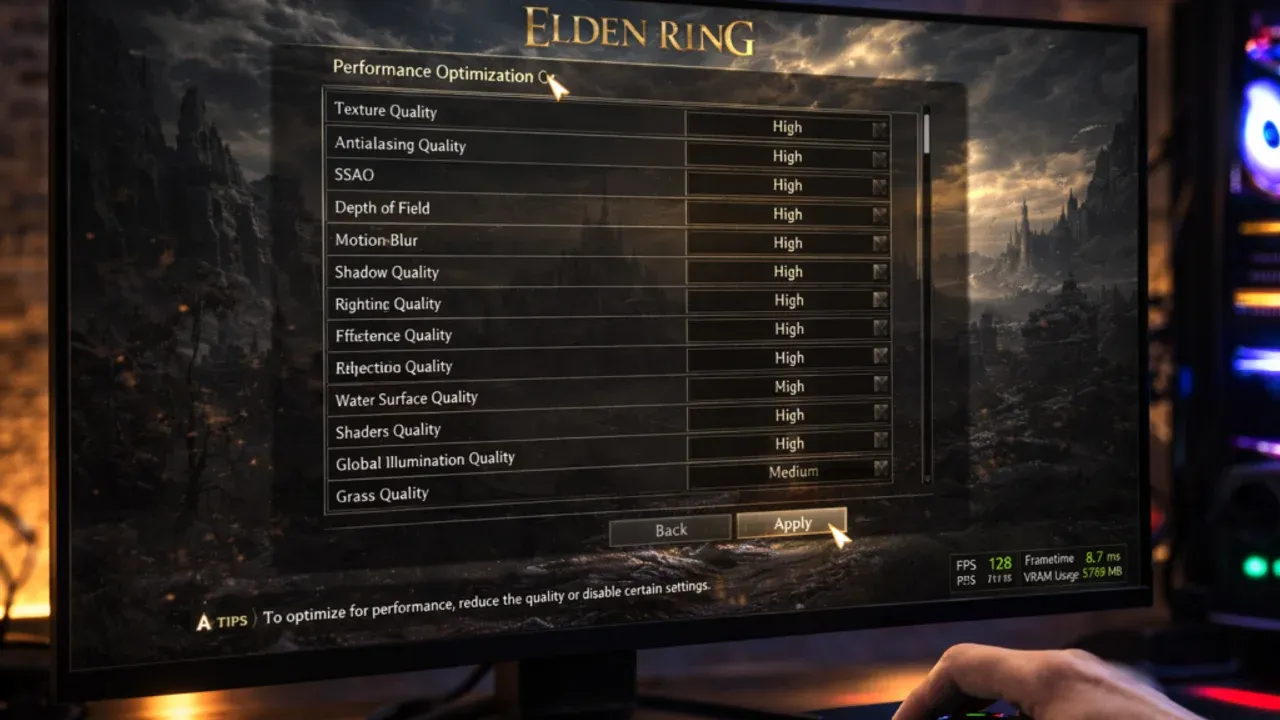
Cómo diagnosticar los tirones y el lag de Elden Ring en PC
Has llegado a las Tierras Entre (Lands Between), listo para la aventura, solo para encontrarte con tirones molestos, una cadencia de fotogramas (frame pacing) entrecortada y diapositivas repentinas. Antes de empezar a retocar cada ajuste, vamos a diagnosticar al verdadero culpable. En Elden Ring, los problemas de rendimiento en PC suelen reducirse a unos pocos fallos específicos del motor y cuellos de botella del hardware. Identificar cuál está plagando tu viaje es el primer paso para conseguir unos 60 FPS fluidos.
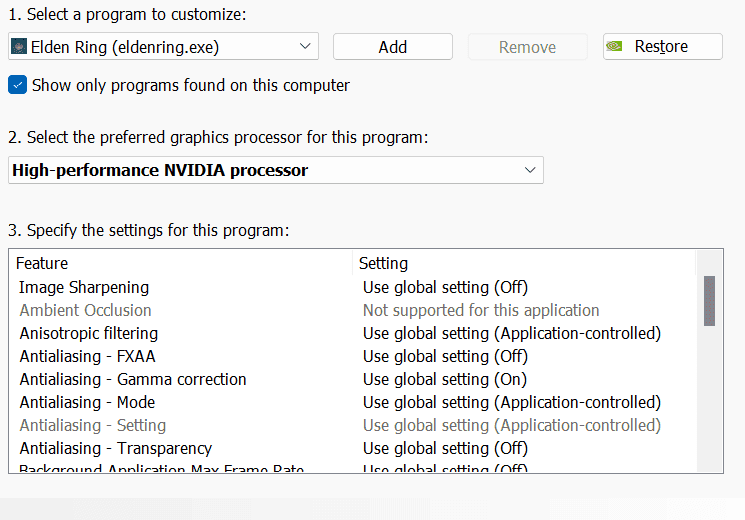
Optimización del rendimiento de Elden Ring a través del Panel de control de NVIDIA
El infractor más notorio es el Tirón por Compilación de Shaders (Shader Compilation Stutter). Este es un problema a nivel de motor en el que el juego se detiene brevemente para compilar las instrucciones de renderizado para nuevos efectos, enemigos o áreas sobre la marcha. Lo sentirás como un micro-congelamiento la primera vez que veas un hechizo nuevo o entres en una zona nueva. ¿La buena noticia? Este tirón suele disminuir en las visitas repetidas a medida que se construye la caché.
Para pre-poblar la caché de shaders y reducir estos tirones, realiza un primer recorrido deliberado por cada área principal, como Necrolimbo (Limgrave) o el Castillo de Velo Tormentoso (Stormveil Castle), antes de lanzarte al combate serio.
Estrechamente relacionado está el problema de Cadencia de Fotogramas de DirectX 12 (DirectX 12 Frame Pacing). Incluso si tu contador de FPS marca unos 60 constantes, el juego puede sentirse entrecortado porque los fotogramas se entregan de forma irregular. Este es un problema distinto al de los tirones puros y a menudo requiere herramientas externas para suavizarse.
El siguiente paso es comprobar si hay cuellos de botella en el hardware. Abre una herramienta de monitorización como MSI Afterburner y dirígete a un área exigente como la entrada a Raya Lucaria. Si ves que el Uso de CPU (CPU usage) está al 95-100% mientras que el Uso de GPU (GPU usage) se queda en un 70-80%, has identificado un Cuello de Botella de CPU (CPU Bottleneck). Esto es común en áreas concurridas donde la IA del juego y las llamadas de dibujo (draw calls) abruman a tu procesador. Si bajar la resolución no mejora los fotogramas, casi con seguridad tu CPU es el factor limitante.
Por el contrario, un Cuello de Botella de GPU/VRAM (GPU/VRAM Bottleneck) ocurre cuando la memoria de tu tarjeta gráfica está al máximo. Cuando las texturas del juego superan tu VRAM disponible, tiene que intercambiar datos con la RAM del sistema, que es más lenta, causando tirones severos. Si usas una tarjeta con 6GB de VRAM o menos, esta es una causa probable, especialmente con las texturas en Máximo (Maximum). La solución es sencilla: baja el ajuste de Calidad de las Texturas (Texture Quality).
Finalmente, no ignores el Estrangulamiento Térmico (Thermal Throttling). Si tu CPU o GPU alcanza constantemente los 85-90°C o más, se protegerá bajando sus frecuencias de reloj, lo que provoca caídas repentinas de rendimiento. Esto suele manifestarse como un juego fluido que se convierte en un desastre de tirones después de 20-30 minutos. Si tus ventiladores están gritando, es hora de revisar la refrigeración: limpia el polvo de tu PC y considera reemplazar la pasta térmica vieja.
Si has estado luchando contra estos tirones, no estás solo: son las quejas más comunes de la versión de PC. Pero ahora ya sabes qué buscar. Una vez identificado tu cuello de botella principal, las soluciones específicas de las siguientes secciones serán mucho más efectivas.
Mejores ajustes de Windows y del sistema para la estabilidad de Elden Ring
Muy bien, Sinluz (Tarnished): has diagnosticado tus tirones, pero ahora es el momento de detenerlos en seco. Tu sistema operativo es la base de toda tu experiencia en Elden Ring, y unos pocos ajustes clave pueden evitar que Windows compita con tu juego por los recursos valiosos. Piensa en esto como poner a punto el motor de tu PC antes de una carrera por las Tierras Entre.
Los exigentes efectos visuales de Elden Ring requieren ajustes optimizados.
Ajustes de Energía y Prioridad de Windows
Primero, asegúrate de que Windows esté colaborando, no incordiando. Ve a Panel de control > Opciones de energía. Aquí, selecciona el plan de energía de Alto Rendimiento (High Performance). Este simple cambio es enorme: evita que tu CPU baje su frecuencia de forma agresiva durante los momentos intensos, asegurando que Elden Ring reciba la potencia constante que necesita.
Luego, abre Configuración de Windows > Juegos > Modo de juego y actívalo (Activado). Esto le indica a Windows que debe priorizar los recursos de CPU y GPU para Elden Ring, silenciando temporalmente las tareas en segundo plano que pueden causar tirones.
El plan "Rendimiento Máximo" (Ultimate Performance) es una opción oculta aún más agresiva. Para habilitarlo, abre el Símbolo del sistema como administrador y escribe powercfg -duplicatescheme e9a42b02-d5df-448d-aa00-03f14749eb61. Luego aparecerá en tu lista de Opciones de energía.
Ahora, asegúrate de que Elden Ring siempre use tu tarjeta gráfica dedicada. Navega a Configuración de Windows > Pantalla > Gráficos (o Configuración de gráficos). Haz clic en Examinar, busca tu archivo eldenring.exe (normalmente en Steam\steamapps\common\ELDEN RING\Game\), añádelo, selecciona Opciones y elige Alto Rendimiento. Esto es crucial para portátiles o sistemas con gráficos integrados, pero los usuarios de sobremesa también reportan mejoras.
Desactivar Interrupciones a Nivel de Sistema
Algunos de los tirones más conocidos en Elden Ring provienen del propio Windows. Una solución común, adaptada de los tiempos de Sekiro, implica el Administrador de dispositivos. Ábrelo (clic derecho en el Menú Inicio > Administrador de dispositivos), despliega Dispositivos de software, haz clic derecho en Microsoft Device Association Root Enumerator y selecciona Deshabilitar. Este dispositivo puede causar picos rítmicos de latencia DPC al consultar el hardware en segundo plano. Probablemente no lo echarás de menos a menos que uses controladores MIDI o impresoras específicas.
Para CPUs híbridas modernas como las Intel Core Ultra, que mezclan núcleos de Rendimiento (P-cores) y Eficiencia (E-cores), es posible que debas ir un paso más allá. El programador de Windows a veces puede "estacionar" núcleos a mitad del juego, causando picos de latencia. Desactivar el Estacionamiento de Núcleos (CPU Core Parking) mediante una utilidad como ParkControl o un ajuste del registro mantiene todos los núcleos activos y receptivos, suavizando la entrega de fotogramas.
Silenciar el Ruido de Fondo
Finalmente, vamos a silenciar el ruido digital. En tu Biblioteca de Steam, haz clic derecho en Elden Ring, ve a Propiedades > General y desmarca Habilitar la interfaz de Steam mientras estás en el juego. Esta interfaz, junto con otras de Discord o software de GPU, puede introducir micro-tirones y entrar en conflicto con el sistema antitrampas de Elden Ring, especialmente en momentos frenéticos.
Con estas optimizaciones a nivel de sistema listas, has construido una base estable. Windows ahora es tu aliado, dedicando toda su atención a tu viaje. A continuación, ajustaremos los controladores gráficos para exprimir hasta la última gota de rendimiento.
Cómo optimizar los paneles de control de NVIDIA y AMD para Elden Ring
Ahora que has puesto a punto Windows, es hora de mancharse las manos con los paneles de control de los controladores gráficos. Aquí es donde ajustarás cómo se comunica la GPU con Elden Ring, suavizando la entrega de fotogramas y gestionando el famoso proceso de compilación de shaders. Créeme, estos ajustes son el ingrediente secreto para unos 60 FPS sólidos como una roca.
Efectos visuales que se benefician de la optimización de los controladores.
Ajustes del Panel de Control de NVIDIA
Abre el Panel de control de NVIDIA y navega hasta Controlar la configuración 3D. Aquí encontrarás tres cambios críticos que pueden marcar la diferencia.
Primero, busca el Tamaño de la caché del sombreador (Shader Cache Size). Por defecto, suele estar en "Predeterminado del controlador" o en un valor bajo. Cámbialo a 10 GB o Ilimitado. Esto le da a tu GPU mucho espacio para almacenar los shaders compilados, reduciendo drásticamente esas micro-pausas al entrar en áreas nuevas o ver efectos de hechizos nuevos por primera vez.
Luego, baja hasta el Modo de control de energía (Power Management Mode). Establécelo en Preferir rendimiento máximo (Prefer Maximum Performance). Esto le indica a tu GPU que se mantenga activa y funcione a sus velocidades de reloj más altas mientras Elden Ring esté ejecutándose, evitando bajadas de frecuencia repentinas que causen tirones en pleno combate.
Finalmente, localiza el Modo de baja latencia (Low Latency Mode). Para Elden Ring, ponlo en Ultra. Este ajuste, combinado con el limitador interno del juego, ayuda a reducir la cola de renderizado, disminuyendo el retraso de entrada (input lag) y haciendo que tus esquivas se sientan más ágiles.
⚠️ Pro tip: Después de cambiar estos ajustes, haz clic siempre en "Aplicar" en la parte inferior derecha. Parece obvio, ¡pero es el paso que todo el mundo olvida!
AMD Software: Adrenalin Edition
Para los usuarios de AMD, abrid AMD Software (antes Radeon Software). Id a la pestaña Juegos (Gaming), buscad Elden Ring en vuestra lista de juegos y abrid su perfil.
Aquí, aseguraos de que Radeon Anti-Lag esté marcado como Habilitado (Enabled). Es el equivalente de AMD a la tecnología de baja latencia de NVIDIA, y sirve para lo mismo: reducir el tiempo entre tu pulsación y la acción en pantalla, algo crucial para el combate preciso de Elden Ring.
Otra función potente para activar es el Smart Access Memory (SAM). No siempre está en el perfil del juego; es posible que primero debas habilitarlo en la BIOS/UEFI de tu placa base, y entonces debería aparecer como disponible en el AMD Software bajo las pestañas de "Rendimiento" o "Ajuste". El SAM mejora el acceso de la CPU a la memoria de la GPU, lo que puede aumentar el rendimiento, especialmente si tienes un combo moderno de CPU y GPU AMD.
La Instalación Limpia es Crucial
Ya seas del equipo verde o del rojo, uno de los pasos más impactantes es una instalación limpia de los controladores. Cuando ejecutes el instalador del último controlador de NVIDIA o AMD, selecciona Instalación personalizada. En las opciones que aparezcan, asegúrate de marcar la casilla de Realizar una instalación limpia (Perform a clean installation). Esto borra los archivos antiguos del controlador y, lo más importante, limpia los datos de caché de shaders obsoletos que podrían estar corruptos y causar tirones. Si llevas tiempo sufriendo tirones, empezar de cero suele obrar milagros.
Con los paneles de control ajustados, has eliminado una gran capa de inestabilidad potencial. Tu GPU ahora está preparada para ofrecer el mundo de Elden Ring de la forma más fluida posible. Aseguremos esas mejoras eligiendo los ajustes perfectos dentro del juego.
Mejores ajustes gráficos dentro del juego para Elden Ring en PC
Con tu sistema preparado para el máximo rendimiento, la última capa de optimización ocurre dentro del propio Elden Ring. Ajustar estos parámetros gráficos es donde verás el mayor beneficio inmediato en tu tasa de fotogramas, permitiéndote explorar las Tierras Entre sin el molesto tirón de una GPU sufriendo.
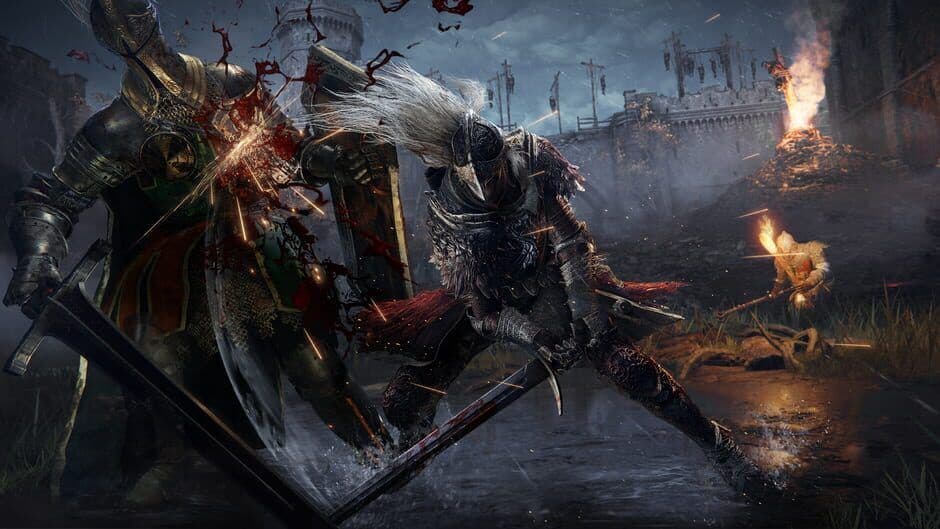
La distancia de dibujado y la geometría impactan en el rendimiento.
Ve a Sistema > Gráficos para empezar. Tu primer cambio, y el más impactante, es poner el Modo de pantalla (Screen Mode) en Pantalla completa (Fullscreen). Esto le da al juego el control exclusivo sobre tu monitor, reduciendo el retraso de entrada y la carga del sistema que puede causar tirones en el modo de ventana sin bordes. Créeme, esta simple opción puede suavizar tirones que ni siquiera sabías que estaban ahí.
Ajustes clave para mejorar el rendimiento
Ahora, ajustemos las opciones visuales que tienen el mayor coste de rendimiento. Sigue estas prioridades:
- Calidad de las sombras (Shadow Quality): Este es un conocido devorador de recursos. Bajar de Máximo a Alto o incluso Medio puede darte una ganancia sólida de 5-8 FPS con una diferencia visual mínima en la mayoría de las áreas. Es la victoria de rendimiento más fácil en Elden Ring.
- Calidad de las texturas (Texture Quality): Este ajuste depende totalmente de tu VRAM. Si tienes 8GB+ de VRAM, puedes dejarlo en Máximo. Para tarjetas con 6GB, quédate en Alto. Si tienes menos de 6GB, tendrás que usar Medio o incluso Bajo para evitar tirones severos por desbordamiento de VRAM.
- Trazado de rayos (Ray Tracing): Simplemente ponlo en Desactivado (Off). A menos que tengas un equipo de gama altísima que te sobre potencia, esta función drena muchísimos FPS en Elden Ring para una ganancia visual cuestionable.
- Calidad de efectos volumétricos (Volumetric Effect Quality): La niebla, la bruma y los rayos de luz son preciosos pero costosos de procesar. Poner esto en Medio o Bajo aligera la carga significativamente, especialmente en zonas como la Península del Llanto (Weeping Peninsula) o las cumbres de las montañas.
- Desenfoque de movimiento (Motion Blur) y Profundidad de campo (Depth of Field): Para una sensación más limpia y receptiva, pon ambos en Desactivado (Off). Esto mejora la claridad visual durante el combate rápido y elimina posibles problemas de cadencia de fotogramas causados por los efectos de post-procesamiento.
Después de cambiar cualquier ajuste, reinicia Elden Ring por completo. El motor del juego no siempre aplica los cambios correctamente sobre la marcha, y un inicio limpio asegura que tu nueva configuración esté activa.
Encontrando tu equilibrio personal
Los "mejores" ajustes dependen de tu hardware. Con una tarjeta moderna potente, probablemente puedas poner casi todo en Alto, con Sombras y Volumétricos en Medio. En una GPU de gama media o antigua, será necesaria una mezcla de Medio y Bajo para mantener unos 60 FPS estables. Recuerda, el objetivo en Elden Ring no son los efectos visuales al máximo, sino un viaje constante y sin tirones.
Con estos ajustes internos fijados, has construido una base estable desde cero. Tu sistema está afinado, tus controladores optimizados y ahora el propio Elden Ring está configurado para ejecutarse lo mejor posible. Estás listo para enfrentarte a las Tierras Entre en tus propios términos.
Ajustes técnicos avanzados y recomendaciones de hardware
Si has retocado cada ajuste y controlador pero Elden Ring sigue dando tirones, es hora de mirar más a fondo. Esta sección aborda los arreglos avanzados a nivel de sistema y las consideraciones de hardware que finalmente pueden ofrecer la experiencia estable a 60 FPS que mereces.
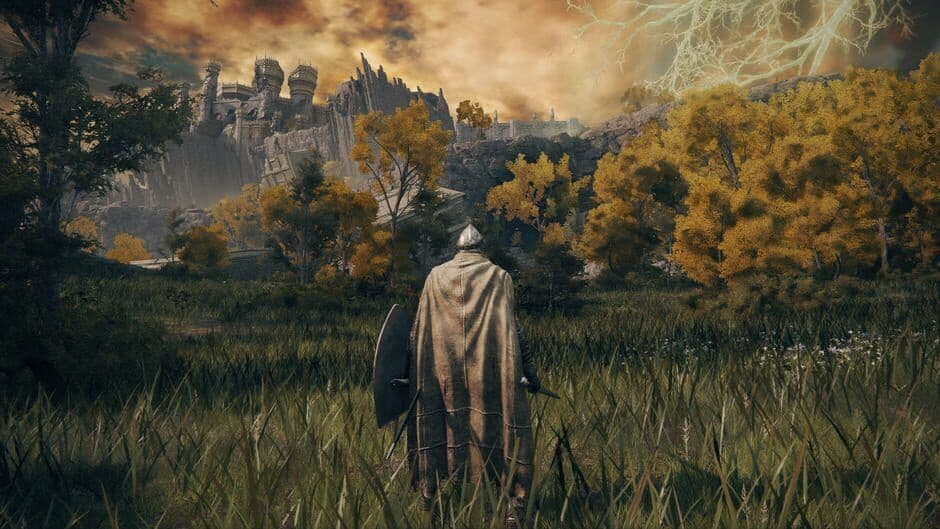
Los entornos exigentes de Elden Ring requieren hardware optimizado
Ajustes profundos del sistema para una cadencia de fotogramas fluida
A veces, el limitador de frames interno del juego no es suficiente. Para una consistencia absoluta, instala RivaTuner Statistics Server (RTSS), que viene junto con MSI Afterburner. Establece un Límite de Fotogramas (Framerate Limit) en 60 dentro de RTSS. Este limitador externo suele proporcionar una cadencia de fotogramas (frame pacing) más suave que la opción interna del juego, eliminando esos últimos micro-tirones que hacen que el combate se sienta entrecortado.
Luego, deja que el propio Windows gestione los tiempos de forma más eficiente. El temporizador HPET (High Precision Event Timer) a veces puede causar conflictos de programación. Para probar si desactivarlo ayuda, abre el Símbolo del sistema como administrador y escribe:bcdedit /deletevalue useplatformclock
Luego reinicia tu PC. Esto no es una solución garantizada para todos, pero en algunos sistemas puede reducir la latencia de fondo que contribuye a los tirones. Siempre puedes revertir el cambio escribiendo bcdedit /set useplatformclock true si encuentras problemas.
⚠️ Watch out: Usa siempre un único limitador de fotogramas. Si usas RTSS, desactiva cualquier límite de FPS en el juego o en el controlador para evitar conflictos.
La realidad del hardware
El software solo puede llegar hasta cierto punto. Si ejecutas Elden Ring desde un disco duro tradicional (HDD), estás librando una batalla perdida. El juego transmite constantemente datos desde el mundo abierto, y un HDD simplemente no puede seguir el ritmo, lo que provoca tirones notables al entrar en nuevas áreas o durante efectos complejos. La mejora de hardware más impactante para la estabilidad de Elden Ring es mover la instalación de tu juego a un SSD, ya sea un NVMe interno rápido o un SSD SATA. La diferencia en la carga de elementos es abismal.
Tu Capacidad de RAM es otro pilar crítico. Aunque el mínimo declarado son 16GB, a menudo no es suficiente para una experiencia fluida, especialmente si tienes otras aplicaciones abiertas. Actualizar a 32GB proporciona un margen amplio. Si estás en un sistema AMD Ryzen, combinar eso con una RAM que funcione a 3600MHz o más puede mejorar significativamente las velocidades de comunicación del núcleo, dándote mejores fotogramas mínimos en zonas de mucha CPU como Leyndell.
Limpieza final y verificación
Antes de considerar medidas más drásticas, realiza una limpieza a fondo del sistema. Abre el Administrador de tareas con [Ctrl+Shift+Esc] y selecciona Finalizar tarea para cualquier proceso en segundo plano que no sea esencial. Presta especial atención a los devoradores de recursos como Chrome con docenas de pestañas, Discord (especialmente con la aceleración por hardware activada) y el software de iluminación RGB comúnmente problemático (busca procesos como LightingService.exe). Estas aplicaciones roban ciclos de CPU y ancho de banda de memoria que Elden Ring necesita desesperadamente.
Finalmente, la corrupción puede aparecer. Navega a tu Biblioteca de Steam, haz clic derecho en Elden Ring, ve a Propiedades > Archivos instalados y haz clic en Verificar integridad de los archivos del juego. Deja que Steam escanee y reemplace cualquier archivo corrupto o que falte. Es un paso simple que a menudo se pasa por alto y que puede resolver cierres inexplicables o tirones que aparecen tras una actualización.
Si has implementado todos los arreglos de esta guía —desde los ajustes del controlador hasta estos trucos avanzados— y todavía no puedes mantener una tasa de fotogramas estable, puede que tu hardware esté realmente sufriendo con las exigencias de Elden Ring. En ese punto, una actualización es el verdadero camino para convertirte en el Círculo de Elden (Elden Lord) sin la frustración técnica. Has hecho todo lo posible; ahora tu viaje es tan fluido como los creadores del juego pretendían.