Cómo iniciar el modo Studio de The Choicer Voicer
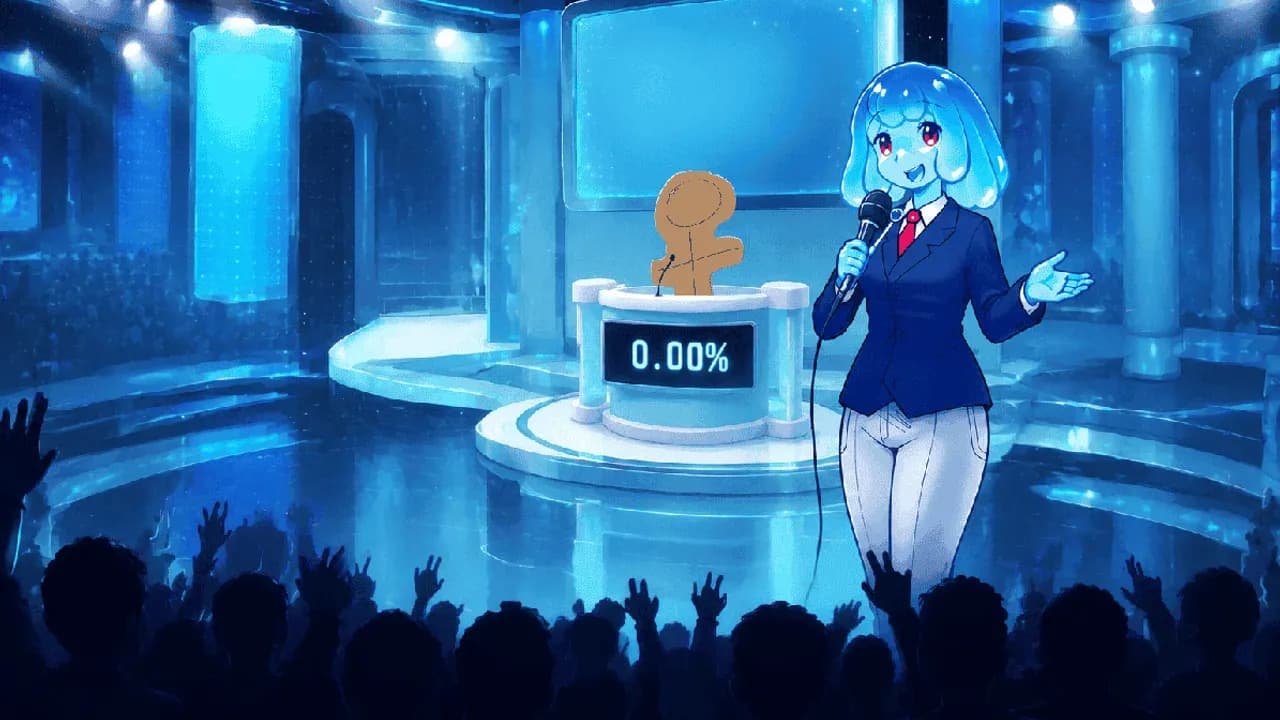
El modo Studio es donde The Choicer Voicer convierte un micrófono en el centro de atención de un concurso televisivo. En lugar de desafíos de trivia o reflejos, imitas clips de audio de referencia y actúas para jueces controlados por ordenador, que evalúan tu interpretación vocal.
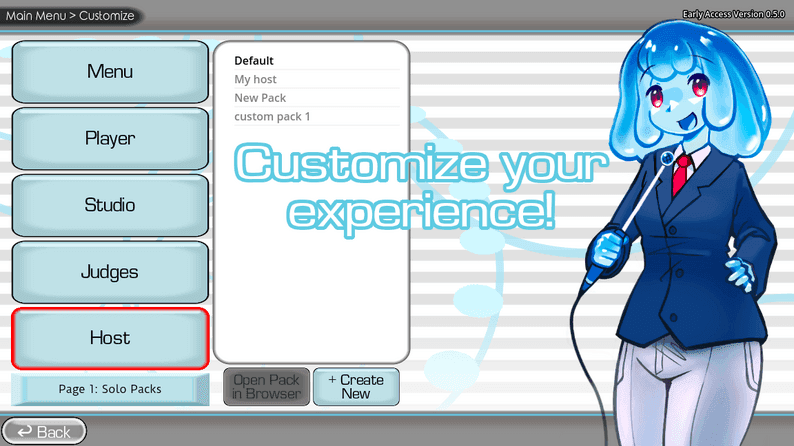
El menú principal donde los jugadores pueden seleccionar Studio Mode para comenzar su sesión.
Antes de empezar una ronda, instala y selecciona un paquete de voces (voice pack). El juego base casi no incluye indicaciones integradas, así que tendrás que cargar contenido existente o de la comunidad antes de que Studio Mode tenga algo interesante que ofrecer. Un paquete prediseñado es la forma más sencilla de aprender cómo funciona el breve ciclo de interpretación y puntuación del juego.
Desde el menú Customize del menú principal, abre la pantalla de configuración del estudio. Aquí podrás seleccionar el estudio, el panel de jueces, el presentador y el paquete de voces que quieras usar antes de comenzar la sesión. El micrófono es tu entrada principal: escucharás un clip de referencia, lo imitarás y enviarás tu interpretación para que sea evaluada.
Empieza con un paquete de voces existente en lugar de crear contenido personalizado de inmediato. El diseño en blanco de partida del juego es potente, pero aprender primero el ritmo del modo Studio hace que la personalización posterior resulte mucho más sencilla.
La presentación es modular, por lo que puedes cambiar el estudio, el panel de jueces, el presentador y el conjunto de contenido de manera independiente sin modificar el ciclo de puntuación subyacente. Esto significa que el mismo paquete de voces puede parecer un programa completamente distinto al cambiar el escenario visual, los jueces o el presentador. Una vez configuradas tus opciones de contenido y presentación, estarás listo para pasar a la comprobación del micrófono, la configuración de jugadores y tu primera ronda en The Choicer Voicer.
La mejor configuración para el modo Studio de The Choicer Voicer
Antes de invitar a todo el mundo a The Choicer Voicer, asegúrate de que el micrófono funciona de principio a fin. Una grabación fallida puede acabar con la energía de la sesión más rápido que una mala imitación, así que dedica unos minutos a revisar esta lista antes de fijar la configuración del modo Studio.
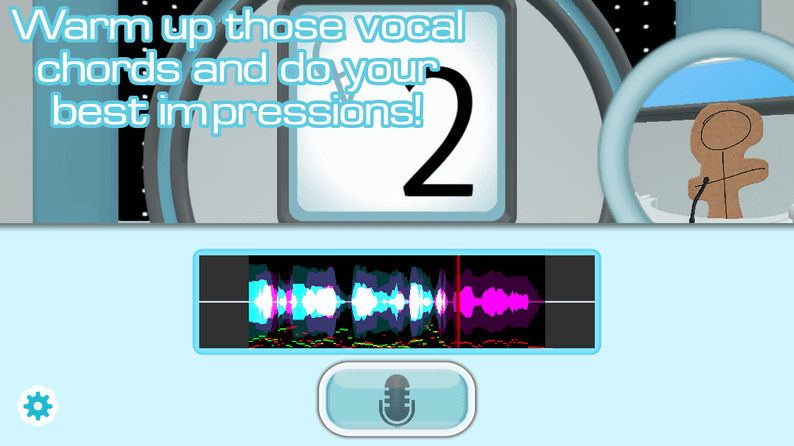
Calibra el micrófono con la forma de onda en pantalla antes de empezar una ronda.
Lista de comprobación del micrófono antes de la sesión
- Comprueba la detección, la grabación y la reproducción. Confirma que The Choicer Voicer detecta tu micrófono, captura tu voz y reproduce correctamente la grabación. Prueba la entrada antes de invitar a los jugadores, especialmente si utilizas unos auriculares nuevos, un micrófono USB o una interfaz de audio.
- Usa una entrada estéreo estándar. Si utilizas audio envolvente, cambia a una configuración estéreo estándar. Las configuraciones envolventes pueden provocar grabaciones fallidas o silenciosas en The Choicer Voicer, por lo que el estéreo es el punto de partida más fiable.
- Comprueba la ruta de audio. Si la grabación o la reproducción fallan, revisa el dispositivo de entrada seleccionado, el dispositivo de salida, el nivel de entrada del sistema, los permisos, el encaminamiento y el ruido de fondo. Si el juego sigue sin poder capturar tu voz, prueba una ruta de audio externa o virtual si es necesario.
⚠️ Watch out: Prueba todos los micrófonos que tengas pensado utilizar, no solo el conectado al ordenador del anfitrión. Una configuración que funciona para un jugador puede fallar cuando se selecciona otra entrada.
Prueba antes de comprar
Si todavía no has comprado el juego completo, utiliza la No Gameplay Demo gratuita para comprobar primero la compatibilidad del micrófono. No ofrece acceso a la jugabilidad, pero puede confirmar si tu sistema admite la entrada de micrófono del juego antes de que te comprometas con una sesión completa del modo Studio.
Cuando la detección, la grabación y la reproducción funcionen correctamente, y tu entrada utilice estéreo estándar, estarás listo para reunir a los jugadores. Con el audio solucionado de antemano, The Choicer Voicer podrá centrarse en lo que mejor sabe hacer: interpretaciones vocales rápidas y caóticas, en lugar de obligarte a solucionar problemas entre ronda y ronda.
Cómo seleccionar jugadores en el modo Studio de The Choicer Voicer
El modo Studio de The Choicer Voicer está diseñado para una sesión compartida en la misma sala, como un concurso televisivo, no para una sala remota. Reúne a tus intérpretes, decide quién empieza y organiza bien el intercambio del micrófono: cuando empiece la ronda, la diversión estará en ver cómo cada persona espera su turno.
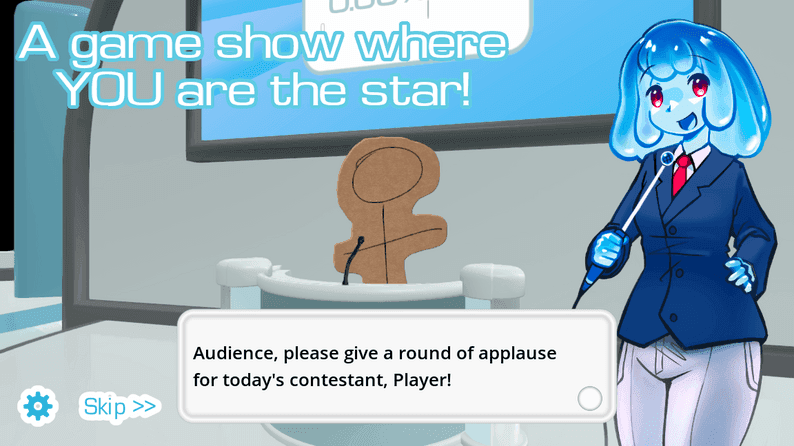
Prepara a tu grupo local cargando los paquetes de voces deseados antes de comenzar.
Límite de jugadores y orden de los turnos
Una sesión del modo Studio admite 1-4 jugadores en un único estudio local compartido. Esto significa que puedes jugar en solitario o incluir hasta cuatro participantes locales, pero no existe una quinta plaza para un jugador local.
En una sesión de 1-4 jugadores, los participantes se turnan para interpretar las indicaciones y reciben puntuaciones individuales. Antes de cada interpretación, asigna quién es el intérprete activo para que todos sepan a quién le toca; los demás jugadores pueden escuchar, reaccionar y prepararse para la siguiente indicación mientras el participante actual graba.
Anota el orden antes de empezar —del jugador 1 al jugador 4— y mantenlo durante toda la sesión. Evitarás pausas incómodas y comparar las puntuaciones será mucho más fácil.
Planifica la configuración local compartida
El juego local significa que todo el mundo permanece en la misma sala, compartiendo el mismo estudio y la misma configuración de micrófono. Organiza los asientos de modo que el intérprete activo pueda llegar cómodamente al micrófono, mientras los demás permanecen lo bastante alejados para no ser captados accidentalmente.
Planifica las entradas antes de empezar. Si los jugadores tienen micrófonos independientes, asígnalos de antemano y silencia los que no estén en uso siempre que sea posible. Con un único micrófono compartido, pásaselo al participante activo entre turnos y reduce las conversaciones de fondo durante la grabación.
Sin multijugador en línea
El modo Studio no tiene sala en línea ni multijugador conectado a través de la red, así que no puedes invitar a amigos remotos a una sesión de red estándar. Para jugar cara a cara, utiliza el juego local en la misma sala; si quieres una audiencia remota, usa las funciones de Twitch de The Choicer Voicer.
Con el orden de jugadores, el plan de micrófonos y los asientos organizados, tu grupo estará listo para mantener las rondas en movimiento. Tanto si juegas en solitario como si ocupas las cuatro plazas, cada participante tendrá un turno claro y una puntuación individual.
Cómo usar el presentador de The Choicer Voicer
El programa necesita algo más que participantes y jueces para sentirse como una actuación real: ahí es donde entra The Host. En The Choicer Voicer, The Host actúa como presentador del concurso y mediador de la sesión, dando a cada ronda un ritmo claro sin influir en la forma en que los jueces puntúan tu voz.
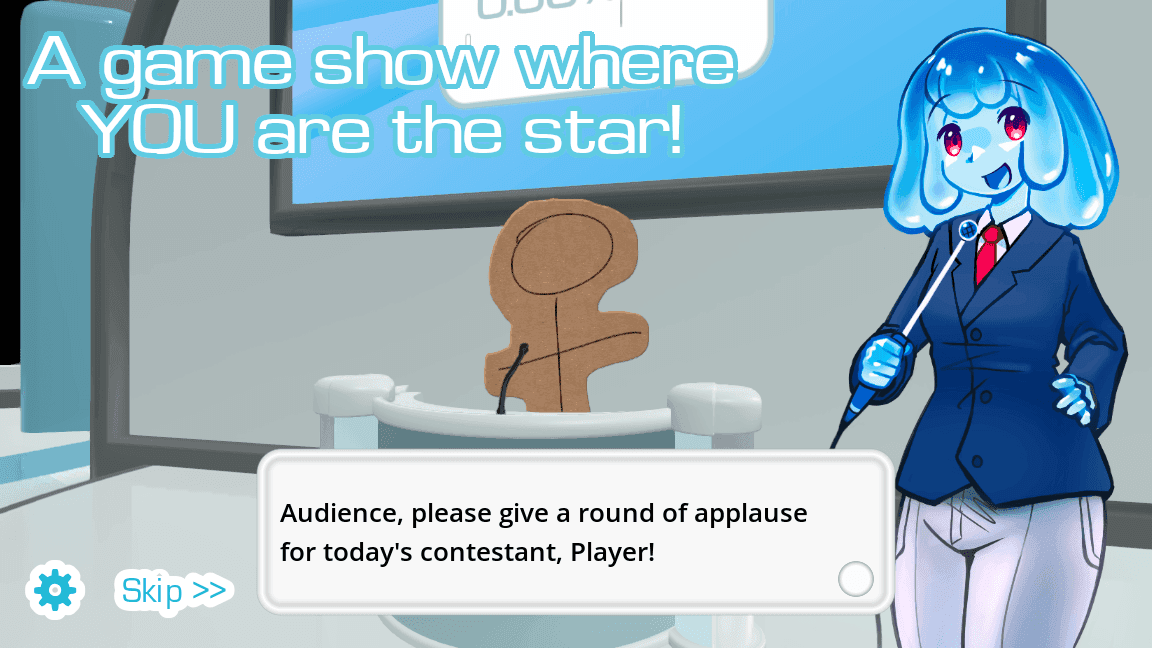
El presentador presenta a la estrella del programa y gestiona el ritmo del escenario.
Durante el modo Studio, las frases del presentador y la presentación del personaje proporcionan la estructura del programa. The Host presenta a los participantes, introduce la actuación y ayuda a conducir a todos hasta el anuncio de la puntuación. Si el presentador predeterminado no encaja con tu configuración, cambia los Host Packs para dar a la sesión una personalidad y un estilo de presentación diferentes.
Cómo trabaja The Host con los jueces
Después de una actuación, The Host puede mediar o participar en las discusiones y falsas discusiones de los jueces. El panel reacciona primero a la interpretación, mientras The Host ayuda a mantener el intercambio antes de que se revele la puntuación final. Sigue el anuncio de la puntuación después de la reacción del panel, en lugar de tratar los comentarios de The Host como otro voto: los jueces siguen siendo los responsables de evaluar la actuación.
Para cambiar al presentador, abre el menú Customize y ajusta la configuración del anfitrión mediante un Host Pack. Un Host Pack define el aspecto y las frases de The Host, así que seleccionar uno diferente cambia quién presenta el programa y cómo se realizan los anuncios. Este cambio afecta a la presentación, no a las mecánicas de puntuación subyacentes.
Elige un Host Pack que encaje con el estado de ánimo de tu grupo. Un presentador más dramático puede hacer que los intentos serios parezcan una competición, mientras que uno juguetón hará que las imitaciones fallidas resulten aún más divertidas.
Piensa en The Host como el puente entre participantes y jueces: los participantes actúan, los jueces evalúan y The Host enmarca la acción para que cada ronda parezca un programa completo. Con el presentador adecuado seleccionado, tu sesión de The Choicer Voicer fluirá de forma natural desde la introducción hasta la actuación y el anuncio de la puntuación.
Cómo empezar una ronda en el modo Studio de The Choicer Voicer
La ronda avanza rápidamente en The Choicer Voicer: escucha con atención, identifica la señal y lánzate antes de que se cierre la ventana. Una vez que tu paquete de voces seleccionado esté listo, la secuencia estándar del modo Studio es muy sencilla.
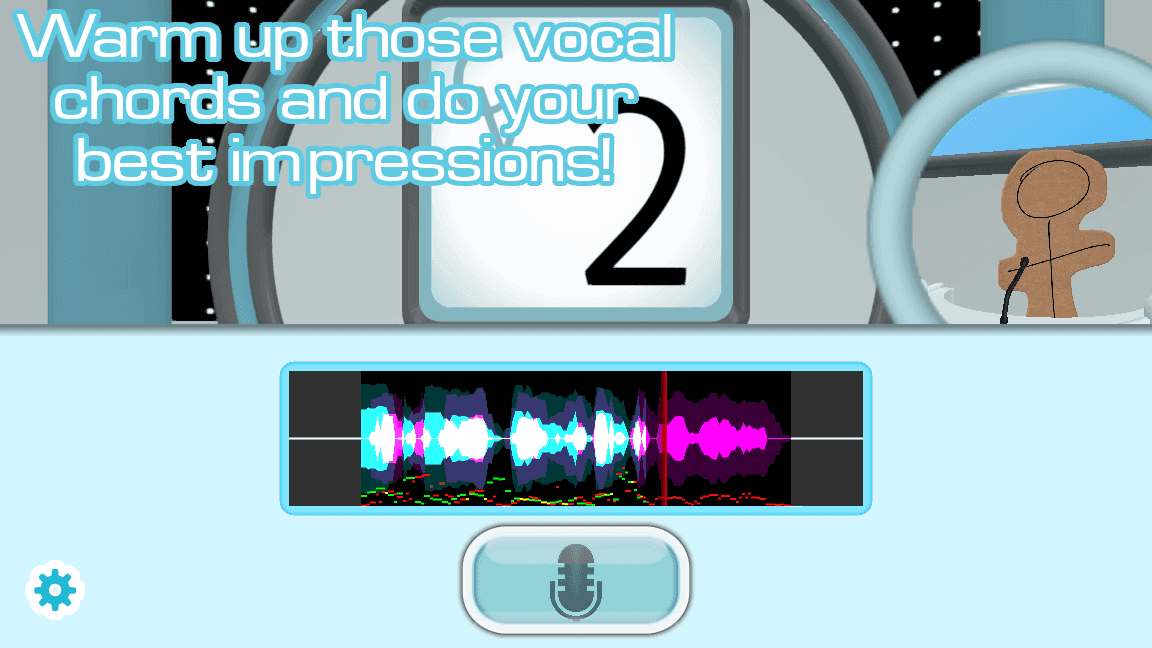
La interfaz de calentamiento vocal y grabación del modo Studio.
- Espera a que se seleccione la indicación. Al comienzo de una ronda estándar, el juego extrae una indicación del paquete de voces cargado en ese momento. Asegúrate de seleccionar el paquete que quieres antes de empezar, sobre todo si tienes instalados varios paquetes de la comunidad.
- Estudia la referencia. Tras seleccionar la indicación, el juego reproduce o muestra el audio, texto, imagen o frase del personaje de referencia. No te apresures a hablar: escucha los detalles de la interpretación, incluidos el tono, el ritmo, las pausas y la forma general de la frase.
- Usa las luces de ritmo. Antes de que empiece el clip de referencia, unas luces de ritmo personalizables señalan el inicio del clip con tres pitidos seguidos de un cuarto tiempo silencioso. Trata ese tiempo silencioso como tu último momento de preparación y comienza la imitación cuando corresponda.
- Actúa durante la breve ventana disponible. Después de escuchar o leer la referencia, interpreta la imitación en directo frente al micrófono. Empieza cuando se te indique y termina dentro de la duración prevista; apresurarte puede desajustar la interpretación, mientras que alargar demasiado la frase puede hacer que no encaje en el tiempo.
- Comprueba la toma grabada. Después de la toma con el micrófono, el juego graba tu actuación y ofrece información de la forma de onda o de reproducción antes de la evaluación. Escucha si falta audio o si está distorsionado: si la toma está en silencio o se oye entrecortada, es probable que el problema esté en la grabación y no en tu imitación.
Usa la primera escucha para identificar el sonido inicial y la última palabra. Las luces de ritmo te proporcionan un punto de salida limpio, pero imitar cómo empieza la referencia suele ser lo que hace que el resto de la actuación encaje.
Ese es el flujo completo de una ronda estándar en The Choicer Voicer: el juego selecciona una indicación, presenta la referencia, te marca el momento con las luces de ritmo, graba tu actuación y te permite revisar la toma antes de la evaluación. Cuando reconozcas ese ritmo, podrás centrarte en hacer que cada imitación sea tuya.
Cómo entender el panel de jueces de IA de The Choicer Voicer
En The Choicer Voicer, la actuación no la puntúan las personas sentadas a tu lado. Después de cada actuación del modo Studio, el panel de jueces controlado por ordenador evalúa la toma grabada en lugar de depender de los votos de los participantes. Espera a conocer la decisión del panel antes de dar por hecho qué tal lo has hecho.
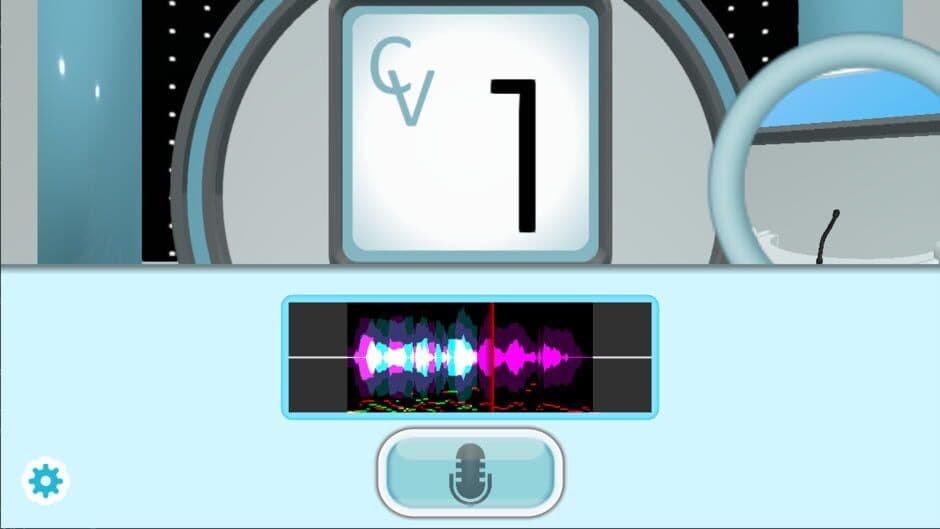
Una vista de la pantalla de actuación estándar donde los jueces observan al jugador.
¿Quién determina realmente tu puntuación?
Los jueces de IA utilizan el mismo sistema de puntuación independientemente de quién juegue. En The Choicer Voicer, las sesiones en solitario o multijugador local utilizan el mismo sistema de puntuación controlado por ordenador para evaluar las rondas estándar de todos los modos. Esto significa que los demás jugadores no pueden ser indulgentes con una puntuación ni sabotearla, y tampoco pueden inflar el resultado de un amigo solo porque hayan disfrutado de la actuación.
Esta es la diferencia clave entre la reacción del público y la puntuación. Tus amigos pueden reírse, animar o votar por una actuación, pero esos votos de los jugadores no determinan los puntos que concede el juego. La toma grabada se envía al sistema de evaluación de IA, que genera la puntuación oficial.
Trata los votos de los jugadores como entretenimiento y comentarios, no como una predicción del resultado final. La puntuación del panel es la que importa.
Cómo aparece el panel de jueces
En el modo de concurso estándar, los paquetes de jueces pueden mostrar un panel de cinco jueces con reacciones en los podios. El panel que ves depende del panel activo seleccionado en Customize, por lo que la alineación visual y las reacciones pueden cambiar al utilizar un paquete de jueces diferente.
Esta presentación forma parte del espectáculo de The Choicer Voicer, pero no convierte a los demás participantes en quienes toman la decisión. Los jueces pueden reaccionar de forma dramática, discrepar por efecto cómico o crear suspense antes de que aparezca el resultado. Mantén la vista en el panel activo, porque sus reacciones conducen al anuncio oficial de la puntuación.
Cómo leer el anuncio de la puntuación
Después de la evaluación, los jueces reaccionan y conceden puntos antes de que empiece el siguiente turno o ronda. Observa el podio y la pantalla de puntuación para conocer el resultado, en lugar de pasar inmediatamente el micrófono al siguiente participante. El juego muestra primero la respuesta del panel y después confirma los puntos asociados a tu toma.
El mismo proceso se aplica durante todo The Choicer Voicer: actúa, deja que el panel de jueces controlado por ordenador evalúe la grabación y espera a que se revele la puntuación. En el multijugador local, las reacciones de los jugadores que te rodean pueden hacer que el resultado parezca impredecible, pero la evaluación de la IA sigue siendo coherente de un participante a otro.
Cuando entiendas que The Choicer Voicer separa la votación social de la puntuación oficial, será mucho más fácil interpretar al panel. Céntrate en la actuación grabada y en la pantalla de puntuación —no en si la sala cree que tu imitación ha sido graciosa— y sabrás exactamente qué ha juzgado el juego.
Cómo interpretar las personalidades de los jueces de The Choicer Voicer
El panel de The Choicer Voicer se parece menos a un tribunal de examen técnico y más a una compañía de comedia con tarjetas de puntuación. Cuando entiendes cada personalidad, sus reacciones resultan más fáciles de interpretar, y una crítica extraña parece parte del espectáculo en lugar de un veredicto confuso.
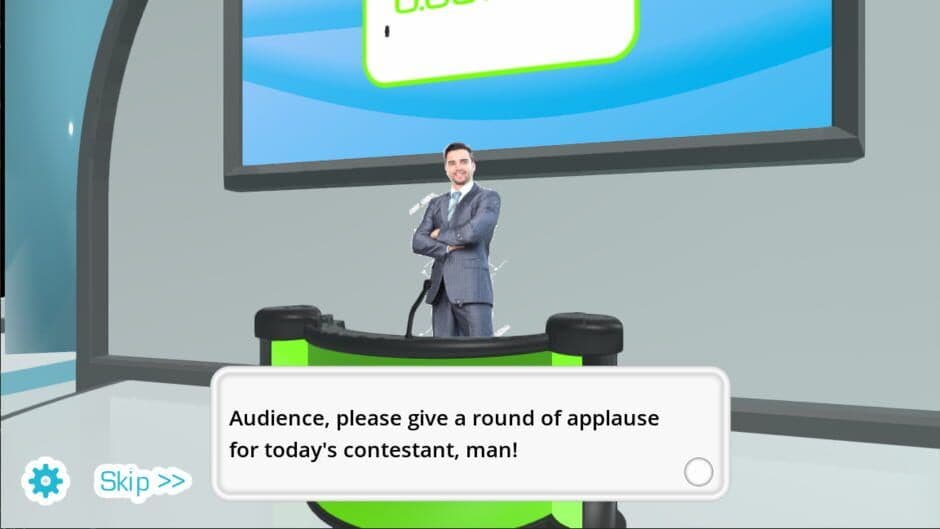
La interfaz ofrece pistas visuales sobre cómo perciben los jueces tu actuación actual.
Las tres personalidades de los jueces
- Juez crítico: Durante la evaluación del panel, este juez se fija en fallos técnicos como oclusivas deficientes, previsibilidad, una interpretación plana o el “purgatorio de las oclusivas”. Si esta personalidad sigue criticando tu toma, afina las consonantes y toma decisiones deliberadas en lugar de recitar la frase sin énfasis. Una actuación limpia e intencionada le dará al Juez crítico menos puntos débiles que atacar.
- Juez entusiasta: Este juez recompensa el esfuerzo, la creatividad, el rango vocal y las decisiones poco convencionales. Comprométete con una interpretación atrevida cuando la referencia te dé margen para experimentar: jugar demasiado sobre seguro puede generar menos entusiasmo que una decisión vocal memorable. El Juez entusiasta es el miembro del panel que más probablemente apreciará una actuación arriesgada que tenga personalidad.
- Juez excéntrico: Este juez ofrece críticas cómicas y disparatadas, además de unos criterios de puntuación potencialmente impredecibles. Trata sus comentarios absurdos como entretenimiento y no como instrucciones técnicas literales; una comparación con algo completamente disparatado no necesariamente te indica qué debes cambiar en tu voz. Disfruta de la reacción y utiliza los comentarios más prácticos del resto del panel para orientar tu siguiente intento.
Cómo interpretar el veredicto final
The Choicer Voicer utiliza una evaluación subjetiva. Los jueces combinan terminología vocal, manías personales, valor de entretenimiento y prejuicios en lugar de aplicar una justicia objetiva estricta, por lo que la puntuación no mide a la perfección tu interpretación de voz. Prioriza una actuación clara y comprometida, pero no entres en pánico si una ronda parece incoherente: este panel de concurso con toques de RPG está diseñado tanto para entretener como para evaluar.
Después de una toma, espera a que los jueces deliberen antes de que aparezca el recuento. Los jueces pueden debatir, interrumpirse o discutir en tono de broma con The Host antes de revelar el total, así que espera a que termine la conversación del panel en lugar de asumir que la primera reacción es el resultado definitivo.
Dale al Juez crítico consonantes claras, al Juez entusiasta una actuación comprometida y al Juez excéntrico algo memorable a lo que reaccionar. Ese equilibrio funciona mucho mejor que limitarse a gritar más fuerte.
Cuando reconozcas qué juez está hablando, el caos del panel será más fácil de entender. Utiliza las críticas prácticas para perfeccionar tu interpretación, acepta los elogios a los riesgos creativos y disfruta de los comentarios disparatados por lo que son: la recompensa basada en personalidades que hace que The Choicer Voicer resulte tan entretenido.
Cómo mejorar la coincidencia de tono en The Choicer Voicer
The Choicer Voicer recompensa una imitación que sigue la forma vocal de la referencia, no simplemente la actuación más ruidosa de la sala. Si has conseguido imitar las palabras pero sigues recibiendo puntuaciones bajas, céntrate en el tono, el timbre y la textura antes de añadir más volumen.

The Choicer Voicer gira por completo en torno a una jugabilidad basada en el micrófono.
Cómo funciona la coincidencia de tono
Durante la puntuación estándar, la coincidencia de tono (pitch matching) compara hasta qué punto tu interpretación sigue el tono y la altura de la referencia. Escucha los puntos altos y bajos de la frase y reproduce esos cambios en lugar de hablar en una sola nota plana. Una imitación sólida sube y baja con el original, aunque tu voz suene diferente.
No te fuerces a utilizar un registro incómodo para copiar exactamente una referencia. Si el original alcanza un tono que no puedes producir cómodamente, utiliza una aproximación controlada y conserva el mismo movimiento general. En The Choicer Voicer, una actuación precisa y sostenible resulta más útil que un intento forzado que se quiebre o sea difícil de entender.
Imita el tono y la textura, no solo la altura
El timbre y la textura vocal son importantes al preparar una toma. El timbre es el carácter del sonido —por ejemplo, brillante, apagado, tenso o relajado—, mientras que la textura es la cualidad que hace que una voz parezca áspera, suave, aireada o afilada. Intenta imitar la forma y la textura de la voz original en lugar de limitarte a gritar con su misma altura, y elige un registro vocal sostenible que puedas mantener con claridad.
Empieza con un ensayo tranquilo antes de grabar. Di la frase suavemente mientras identificas sus puntos de referencia tonales, incluidos los lugares donde la voz sube, baja o se mantiene estable. Cuando entiendas el ritmo y el movimiento vocal, interpreta esa misma forma con toda tu energía durante la toma real.
Ensaya primero en voz baja y después aumenta tu energía sin cambiar el recorrido tonal de la frase. Esto te ayudará a no confundir el volumen con una mejor coincidencia.
Evita las imitaciones forzadas al preparar la actuación. No impongas un tono o volumen incómodo solo para imitar la referencia; utiliza una aproximación controlada y da prioridad a una toma limpia. Cuando puedas seguir los puntos altos y bajos de la referencia manteniendo la voz cómoda, tus imitaciones en The Choicer Voicer sonarán más deliberadas y obtendrán puntuaciones más constantes.
Cómo ajustar el ritmo en The Choicer Voicer
El ritmo es el punto en el que una buena imitación puede venirse abajo en The Choicer Voicer. Puedes igualar el tono y la textura de la voz, pero si aceleras el comienzo, alargas demasiado la parte central o no llegas bien al final, la puntuación del juego puede seguir penalizando la toma.

Durante la puntuación estándar, el ritmo evalúa si tu interpretación encaja en la ventana temporal prevista por la referencia. Evita acelerar o alargar la frase: el objetivo no es solo imitar qué dices, sino también cuándo sucede cada parte.
Practica los puntos de referencia vocales
Antes de una toma, escucha los puntos de referencia vocales de la frase en este orden:
- Pausas entre palabras o frases
- Cambios de velocidad que hacen que una sección sea más rápida o más lenta
- Respiraciones antes o durante la interpretación
- Consonantes marcadas que crean puntos temporales claros
- Cambios de volumen que señalan el énfasis
- El momento de la última palabra
Reproduce esos puntos de referencia en secuencia durante el ensayo. Una práctica tranquila te ayuda a trazar el ritmo sin gastar energía; después podrás interpretar el mismo patrón con todo tu compromiso cuando comience la ronda.
No memorices solo las palabras. Escucha el inicio, el ritmo, las pausas, la velocidad y el final de la referencia; cuando esos puntos te resulten familiares, repetir el ritmo será mucho más fácil.
Imita la cadencia
Al interpretar una frase de referencia, sigue el inicio, el ritmo, las pausas, la velocidad y el final del original en lugar de limitarte a decir las mismas palabras. Si pierdes el ritmo, reinicia e inténtalo de nuevo en lugar de forzar el resto de la frase al tempo equivocado. El juego recompensa una interpretación que sigue la forma de la referencia, no una frase técnicamente correcta pronunciada demasiado rápido o demasiado despacio.
Mantén también la toma concisa. Durante todo el modo Studio, las rondas son deliberadamente breves y avanzan rápidamente después de la puntuación, así que procura que la actuación sea concisa para que el siguiente participante pueda empezar. Este ritmo forma parte del atractivo de The Choicer Voicer: cada jugador disfruta de una ventana de actuación centrada sin dejar que una frase difícil detenga la sesión.
Con una rutina repetible —identificar las pausas, los cambios de velocidad, las respiraciones, las consonantes marcadas, los cambios de volumen y el momento de la última palabra, y después imitarlos en secuencia— conseguirás que tu ritmo sea más constante. Cuando el ritmo encaje, las rondas cortas de The Choicer Voicer empezarán a sentirse rápidas y controladas en lugar de apresuradas.
Cómo mejorar la claridad en The Choicer Voicer
La claridad puede hacer triunfar o fracasar una actuación que, por lo demás, sería excelente. En The Choicer Voicer, los jueces evalúan si la señal del micrófono es limpia y comprensible, no solo si tu imitación suena precisa.
Cómo afecta la claridad a tu puntuación
Durante la evaluación de los jueces, la puntuación de claridad (Clarity scoring) comprueba si la señal del micrófono es limpia y comprensible. Una imitación sólida puede obtener una mala puntuación si la grabación se oye entrecortada, distorsionada o resulta difícil de escuchar, porque el juego no puede comparar de forma fiable un audio confuso con la referencia.
Antes de una ronda, utiliza una entrada que funcione, con un nivel adecuado y el mínimo ruido de fondo posible. Después de grabar, comprueba la reproducción antes de continuar: si tu voz suena amortiguada, saturada o mucho más baja de lo esperado, arregla la entrada antes de gastar otra toma. Créeme, detectar pronto una mala señal ahorra muchos intentos frustrantes.
Al crear o probar clips, mantén el audio de referencia comprensible y limpio a un volumen de habla normal. Evita formas de onda demasiado silenciosas que resulten difíciles de comparar para el sistema de puntuación.
No necesitas gritar para mejorar la claridad. Habla a un volumen normal y controlado, pronuncia cada palabra con nitidez y deja suficiente espacio entre tu voz y el ruido de fondo que pueda competir con ella. El objetivo es obtener una señal estable que conserve la forma de tu interpretación sin distorsionarse.
Cómo recuperarse de una mala toma
Si la toma está en silencio o distorsionada, no culpes inmediatamente a tu actuación. Comprueba la selección de entrada, la configuración estéreo, el encaminamiento de audio y los permisos del micrófono antes de repetir la ronda. Un fallo de grabación puede hacer que incluso una interpretación precisa suene inutilizable.
Cuando la señal sea limpia, vuelve a interpretar la frase con las mismas decisiones vocales, pero da prioridad a una grabación comprensible por encima de un volumen adicional. Un audio claro proporciona al sistema de puntuación de The Choicer Voicer algo fiable que juzgar y vuelve a poner el control en manos de tu actuación.
Cómo usar la configuración de puntuación de The Choicer Voicer
Cómo usar la configuración de puntuación de The Choicer Voicer
Si The Choicer Voicer te parece demasiado exigente durante tus primeras sesiones, no des por hecho que el problema está en tu actuación. El juego incluye una opción de puntuación que puede hacer que las evaluaciones de los jueces sean más indulgentes, mientras que su comportamiento de coincidencia de audio también cambia la forma en que se comparan los clips más silenciosos.
Abre el menú Settings y busca Easier scoring from judges. Esta opción viene activada por defecto y ajusta la puntuación de los jueces para que sea más permisiva. Déjala activada durante las sesiones para principiantes mientras aprendes cómo afectan a los resultados la coincidencia de tono, el ritmo, el timbre y la claridad. Desactívala solo cuando quieras un desafío más exigente.
El sistema de puntuación de audio también utiliza la comparación máxima de formas de onda (maximum waveform comparison). Con este enfoque, una ponderación mayor compara los valores máximos de las formas de onda en lugar de depender principalmente de sus valores medios. Esto mejora la coincidencia de los clips más silenciosos, ya que una referencia con poco volumen no se juzga únicamente por su volumen promedio general.
El comportamiento de puntuación antiguo daba más importancia a la comparación media de formas de onda (average waveform comparison). Esto podía funcionar mal con material de referencia silencioso, así que utiliza clips normalizados y audibles como alternativa al preparar o probar audio. En la práctica, asegúrate de que la referencia sea lo bastante clara como para oírla sin tener que subir excesivamente el volumen de reproducción.
⚠️ Watch out: El algoritmo exacto de puntuación no está documentado por completo y parte de su lógica se ha obtenido mediante ingeniería inversa. Trata el tono, el ritmo, el timbre y la claridad como pautas prácticas, no como umbrales garantizados: imitar esos elementos de cerca debería ayudarte, pero no existe un límite confirmado públicamente que explique cada puntuación.
Para disfrutar de una primera partida más sencilla en The Choicer Voicer, mantén activada la opción Easier scoring from judges y utiliza clips de referencia claros y normalizados. Cuando tus actuaciones coincidan de forma constante con la interpretación de referencia, desactiva la opción para ponerte a prueba con el comportamiento de puntuación más estricto del juego.
Cómo preparar paquetes de voces para el modo Studio de The Choicer Voicer
El escenario vacío de The Choicer Voicer está esperando material. Antes de empezar a actuar, prepara un paquete de voces fiable para que todos los modos de juego tengan clips de referencia de los que extraer contenido y para que tu primera sesión parezca un programa, no un marco vacío.
Qué contiene un paquete de voces
Un paquete de voces es una colección de muestras de audio de referencia utilizadas por todos los modos de juego. Colócalo en la carpeta packs_voice dentro de los archivos del juego y, después, instala o selecciona el paquete antes de jugar. El juego utiliza estos clips como frases, sonidos u otras indicaciones que escucharás antes de realizar tu propia toma.
Cada clip de la carpeta packs_voice puede utilizar los formatos WAV, MP3 u OGG, y todos los archivos deben durar menos de 60 segundos. Si un clip no cumple alguno de estos requisitos, conviértelo a uno de esos formatos o acórtalo antes de añadirlo al paquete. Créeme, comprobarlo ahora es mucho más fácil que investigar por qué falta una indicación cuando tus amigos ya están listos para jugar.
Mantén los clips de referencia fáciles de entender a un volumen de habla normal. Un audio de origen bajo o poco claro hace que las actuaciones sean más difíciles de seguir y puede frustrar a todo el mundo durante la puntuación.
Elige primero contenido inicial
Para tu primera sesión, utiliza un paquete inicial prediseñado o de la comunidad antes de crear contenido personalizado. Un paquete inicial te permite aprender la estructura de rondas cortas de The Choicer Voicer, el audio de referencia, el flujo de grabación y el ciclo de puntuación sin tener que ocuparte también de crear contenido.
El juego proporciona un marco con muy poco material integrado, por lo que una instalación nueva no ofrecerá por sí sola una biblioteca completa de indicaciones jugables. Añade clips descargados o creados por ti para que las sesiones sean jugables y selecciona el paquete que quieras utilizar antes de empezar. Cuando entiendas cómo se sienten las rondas, crear un paquete temático sobre personajes, memes, estados de ánimo o frases favoritas resultará mucho menos abrumador.
Empieza con un paquete pequeño y probado en lugar de cargar inmediatamente una colección enorme. Reproduce algunos clips, confirma que se cargan y se oyen con claridad, y amplía el contenido a partir de ahí. Con audio válido y un paquete inicial fiable preparado, el modo Studio de The Choicer Voicer tendrá todo lo necesario para convertir tu micrófono en el protagonista.
Cómo gestionar los metadatos de los paquetes de voces en The Choicer Voicer
La biblioteca es donde The Choicer Voicer empieza a sentirse como un auténtico juego de fiesta, pero una colección grande puede desordenarse rápidamente. Utiliza el Voice Pack Editor del juego para etiquetar, ordenar y probar los clips antes de llevarlos a una sesión importante.
Edita los metadatos de los paquetes de voces
Desde el menú principal, abre Extras y selecciona Edit Voice Packs & Clip Metadata. Este editor te permite gestionar la información asociada a cada paquete y sus clips sin editar manualmente los archivos. Puedes:
- Editar los subtítulos de muestras individuales
- Asignar imágenes a los clips
- Añadir etiquetas para filtrar
- Establecer un icono para el paquete de voces
- Cambiar el nombre mostrado del paquete
- Añadir un subtítulo debajo del nombre del paquete
- Indicar los autores colaboradores
- Escribir una descripción o un archivo readme
El nombre mostrado no tiene por qué coincidir con el nombre de la carpeta del paquete, lo que facilita poner un título claro a un paquete descargado o montado personalmente. Añadir autores y una descripción resulta especialmente útil cuando compartes paquetes o mantienes varias versiones de contenido similar.
Ordena los clips con etiquetas
Las etiquetas clasifican los clips en la pantalla de selección de paquetes de voces y te ayudan a filtrar una colección grande según las categorías que definas. Las carpetas anidadas se tratan automáticamente como etiquetas únicas, por lo que una estructura de carpetas puede proporcionar categorías de ordenación adicionales sin obligarte a etiquetar cada clip de forma individual. Si este comportamiento automático genera desorden, desactiva las etiquetas automáticas de carpetas anidadas en Options.
Utiliza etiquetas coherentes para temas como personaje, estado de ánimo o dificultad. Cuando tu biblioteca de The Choicer Voicer crezca, unos metadatos bien organizados serán mucho más rápidos que revisar cada clip manualmente.
Busca por autor y previsualiza clips
La pantalla de selección de paquetes de voces incluye una búsqueda por autor. Introduce author: seguido del nombre de un creador para buscar por autor; por ejemplo, utiliza author:CreatorName cuando quieras localizar paquetes de un colaborador concreto. Combinar los nombres de autor con las descripciones, los subtítulos y las etiquetas de los paquetes te ofrece una forma práctica de organizar una biblioteca grande.
También puedes hacer clic en la miniatura de un clip en la pantalla de selección de paquetes de voces para previsualizar su audio, imagen y nombre de archivo antes de seleccionarlo. Resulta útil cuando varios clips tienen nombres parecidos o cuando quieres confirmar que una imagen y un subtítulo pertenecen a la muestra correcta.
Espera a que los clips se precarguen
Cuando seleccionas un paquete de voces grande, los clips pueden tardar varios segundos en precargarse para el filtrado y la generación de informes de errores. Espera a que termine la carga antes de diagnosticar un paquete o asumir que falta un clip. The Choicer Voicer necesita tener esos clips disponibles para que sus herramientas de filtrado y de informes de errores puedan ofrecer resultados fiables.
Con el Voice Pack Editor, unas etiquetas claras, las búsquedas por autor y las previsualizaciones de clips, puedes convertir una biblioteca abarrotada de The Choicer Voicer en una colección fácil de explorar y lista para actuar.
Cómo configurar la presentación del modo Studio de The Choicer Voicer
El escenario es donde The Choicer Voicer adquiere su personalidad. Un Studio Pack bien elegido puede hacer que los mismos clips de voz parezcan parte de un concurso televisivo pulido o de una sesión de actuaciones relajada, pero recuerda: estos cambios afectan a la presentación, no a la forma en que el juego juzga tu voz.
Elige un tema visual para el estudio
Abre el menú Customize y selecciona un Studio Pack que encaje con el ambiente de tu grupo. El juego ofrece envoltorios de presentación que van desde una atmósfera formal de concurso hasta una configuración más relajada. Este tema visual cambia el escenario, los colores, las pantallas y el encuadre visual general, pero deja intacto el ciclo de puntuación principal.
En otras palabras, un escenario dramático no hará que la coincidencia de tono sea más fácil, y un escenario de aspecto informal no reducirá el nivel de exigencia de los jueces. Elige el tema que mejor se adapte al ambiente que quieras para tu sesión de The Choicer Voicer.
Instala y crea Studio Packs
Los Studio Packs se almacenan en la carpeta packs_studio de los archivos del juego. Un paquete puede funcionar sin un modelo personalizado, pero añadir un archivo llamado model.glb o model.gltf te permite sustituir el escenario de concurso predeterminado por tu propio entorno.
Cuando creas una nueva carpeta de estudio dentro del juego, The Choicer Voicer genera una plantilla de referencia. Úsala para colocar correctamente a los jueces, los participantes y las tres pantallas. Los objetos que aparecen en esa plantilla no son obligatorios en el modelo final, pero sus posiciones te ofrecen una guía fiable para mantener un diseño de escenario funcional.
Empieza con la plantilla de referencia generada en lugar de calcular la escala a ojo. Un escenario personalizado bonito resulta mucho más eficaz cuando los jueces, los participantes y las pantallas siguen siendo fáciles de ver.
Ten en cuenta el tiempo de carga del estudio
Los modelos personalizados grandes pueden ralentizar el inicio de una sesión. Un tamaño de archivo y un número de vértices elevados pueden añadir varios segundos de carga, así que utiliza un modelo más ligero si el juego parece quedarse bloqueado al cargar tu escenario. Esto resulta especialmente útil cuando pruebas varios Studio Packs antes de una sesión local.
También puedes personalizar los detalles audiovisuales de un Studio Pack seleccionado. Según el paquete, puedes cambiar:
- La música del escenario del concurso
- Los colores de las luces de grabación
- Los bordes de la forma de onda
- Un vídeo en bucle para la pantalla de puntuación
Comprueba estos recursos de presentación antes de invitar a todo el mundo al programa. La música del estudio puede utilizar audio WAV, MP3 u OGG, mientras que el vídeo de la pantalla de puntuación utiliza un archivo OGV llamado screen; el vídeo se reproduce en bucle y sin sonido. El juego también admite un archivo absolute_image para el raro resultado “absolute” de 6/5, aunque una imagen de un Judge Pack tiene prioridad sobre una de un Studio Pack.
Con el Studio Pack adecuado, The Choicer Voicer puede tener un aspecto completamente diferente sin cambiar su desafío de imitación vocal. Mantén el modelo ligero, verifica los recursos visuales y de audio y elige un tema que encaje con tu grupo: el escenario estará listo.
Cómo personalizar el panel de jueces de The Choicer Voicer
El Judge Pack adecuado puede cambiar por completo la personalidad de una sesión de The Choicer Voicer, desde los rostros del panel hasta la forma en que un voto favorable ilumina el podio. Configura el paquete una vez y después úsalo en el modo Studio estándar o en la votación de Twitch Panelist.
Crea el Judge Pack
Un Judge Pack es un conjunto de jueces utilizado en el modo Studio estándar y en la votación de Twitch Panelist. Colócalo en la carpeta packs_judges de los archivos del juego y selecciónalo desde el menú principal o el menú Customize. Puedes cambiar el panel sin modificar el paquete de voces ni la puntuación subyacente.
Para las imágenes del panel, utiliza los nombres de archivo judge1, judge2, judge3, judge4 y judge5, y guarda cada archivo en formato PNG o JPG. Es preferible utilizar PNG porque admite transparencia, lo que ayuda a que los jueces se integren correctamente con la presentación del estudio.
El juego no escala las imágenes, por lo que sus dimensiones originales afectan directamente al tamaño con el que aparecen los jueces. Intenta utilizar aproximadamente 500 píxeles de ancho por 1000 píxeles de alto para que cada personaje encaje correctamente en el podio. Para mover a un juez hacia arriba, añade espacio vacío debajo de la imagen en lugar de cambiar el tamaño del personaje.
Mantén las cinco imágenes de los jueces con un tamaño parecido. Una imagen desproporcionada puede hacer que un miembro del panel parezca notablemente más grande o pequeño aunque los archivos sean correctos.
Personaliza las reacciones del podio
Cuando un juez vota a favor de una actuación, el podio se ilumina utilizando la imagen llamada success. Esta imagen compartida utiliza una proporción 2:1. Para las reacciones individuales, nombra los archivos judgeX_success, sustituyendo X por el número del juez; por ejemplo, judge4_success proporciona al juez cuatro una imagen de éxito única. Los jueces que no tengan una imagen individual utilizarán la imagen compartida success.
También puedes asignar al panel audio de reacción personalizado. Los archivos scoreblip1, scoreblip2, scoreblip3, scoreblip4 y scoreblip5 se reproducen en orden de voto, mientras que judgeX_voice se reproduce para un juez concreto cuando vota ese juez numerado. Los nombres de los jueces se pueden editar en Customize, lo que te permite adaptar la presentación del panel a los personajes que hayas elegido.
Con las imágenes, las reacciones del podio y el audio opcional configurados, tu Judge Pack estará listo para dar a The Choicer Voicer una identidad propia. Prueba un voto favorable antes de invitar a los jugadores y sabrás que el panel reacciona exactamente como querías.
Cómo configurar el audio de los jueces de The Choicer Voicer
Las reacciones del panel son algo más que ruido colorido en The Choicer Voicer: te indican cuántos jueces han aprobado la actuación y qué miembro del panel está hablando. Configura cuidadosamente los archivos de audio y cada voto favorable será fácil de seguir.
Configura los sonidos de puntuación y las voces de los jueces
Cuando un juez vota a favor de tu actuación, los sonidos de puntuación se reproducen en una secuencia fija:
scoreblip1scoreblip2scoreblip3scoreblip4scoreblip5
Este orden es independiente del juez que vote. Por ejemplo, el segundo voto favorable siempre reproduce scoreblip2, aunque sea otro miembro del panel quien emita ese voto. Utiliza la secuencia para entender el número de votos mientras el panel evalúa tu toma.
Las frases de voz específicas de los jueces funcionan de otra manera. Durante un voto favorable, se reproduce el archivo del juez numerado correspondiente, así que nombra cada archivo según el miembro del panel al que vaya destinado:
judge1_voice— juez n.º 1judge2_voice— juez n.º 2judge3_voice— juez n.º 3judge4_voice— juez n.º 4judge5_voice— juez n.º 5
Los sonidos de puntuación siguen el orden de los votos, mientras que judgeX_voice sigue la identidad del juez que ha votado. Esta diferencia es importante al crear una configuración de audio personalizada para el panel de The Choicer Voicer.
Mantén los sonidos de puntuación si quieres recibir la información más clara sobre el recuento de votos. Si prefieres que la personalidad de cada miembro del panel lleve el peso de la reacción, silencia los sonidos y utiliza solo las frases de voz de los jueces.
Silencia los sonidos de puntuación en la configuración del Judge Pack
Si quieres que solo se reproduzcan las voces de los jueces, edita el archivo JSON de configuración del Judge Pack y establece play_voices_with_blips en false. Esto desactiva los sonidos de puntuación y mantiene disponibles las frases de voz específicas de los jueces para los votos favorables.
Edita la configuración con cuidado y prueba una ronda antes de utilizar el paquete en una sesión completa. Si el resultado no suena bien, comprueba el ajuste del JSON y confirma que los archivos judgeX_voice previstos tienen los nombres correctos.
Configura la reacción a la puntuación absoluta
Un resultado poco frecuente de 6/5 puede mostrar una imagen “absolute” después de una actuación excepcional. Puedes proporcionar esta reacción mediante el Studio Pack o el Judge Pack incluyendo un archivo absolute_image.
Cuando ambos paquetes proporcionan un archivo absolute_image, la imagen del Judge Pack tiene prioridad sobre la imagen del Studio Pack. Prueba el resultado después de instalar ambos paquetes para saber qué reacción está mostrando realmente The Choicer Voicer.
Una vez configurados los sonidos de puntuación, las voces de los jueces y la reacción absoluta, el audio del panel será mucho más fácil de interpretar y tu configuración personalizada sonará como un concurso completo.
Cómo asignar participantes en The Choicer Voicer
El escenario está listo, pero tu participante todavía necesita una identidad. En The Choicer Voicer, una configuración adecuada del reparto da un toque personal a tu sesión del modo Studio, desde el nombre del podio hasta la imagen y la introducción que aparecen antes de una actuación.
Elige el paquete de participante adecuado
Un Host/Contestant Pack define la presentación del presentador o del participante del programa, así que selecciona un paquete compatible cuando quieras cambiar a la vez los elementos visuales y las frases del reparto. Resulta útil cuando una configuración temática incluye su propio presentador y personajes de jugadores; de lo contrario, puedes configurar el participante por separado.
Un Contestant Pack se almacena en la carpeta packs_player del juego. Personaliza la imagen, el nombre, los colores, la introducción y las reacciones del participante en pantalla. El nombre de la carpeta del paquete no tiene por qué coincidir con el nombre mostrado durante el programa, así que establece la identidad visible dentro del juego antes de comenzar la sesión.
Crea y pon nombre a tu participante
Abre el Customization Menu y selecciona Add New Pack, o crea una carpeta nueva en la carpeta packs_player. Crear el paquete desde el menú añade automáticamente una configuración predeterminada, por lo que es la opción más sencilla si es la primera vez que creas participantes personalizados.
Después, abre Player Customization y utiliza la página Overview para establecer el nombre del participante. Hazlo antes de que empiece la sesión: el nombre que introduzcas aquí será la identidad utilizada cuando se presente al participante, no el nombre de la carpeta.
Pon un nombre claro a cada participante antes de invitar a tus amigos. Evitarás confusiones cuando haya varios paquetes personalizados disponibles y los anuncios de puntuación serán más fáciles de seguir.
Configura el aspecto del participante
Añade una imagen llamada player a la carpeta packs_player. La imagen admite los formatos PNG, JPG o WEBP, y debería tener al menos 1000 píxeles de alto para que el participante se vea con claridad en el escenario del modo Studio. Utiliza PNG siempre que sea posible, especialmente si quieres una imagen limpia con transparencia.
El juego no escala automáticamente la imagen del jugador, así que comprueba su aspecto en la previsualización antes de iniciar una sesión multijugador. Una imagen con un tamaño inadecuado puede hacer que el participante parezca fuera de lugar visualmente aunque el paquete funcione correctamente.
Personaliza la presentación
Abre la página Details de Player Customization para editar el texto de introducción y asignar dos colores. Esos colores aparecen en el podio del participante y en su pantalla de puntuación individual, lo que proporciona a cada jugador local una identidad visual diferenciada.
Utiliza la previsualización para comprobar la introducción y los colores antes de jugar. Las reacciones también forman parte de la presentación del participante, por lo que un paquete completo puede responder a las introducciones, las puntuaciones, las victorias y las derrotas con su propio estilo de personaje.
Con el nombre del participante, la imagen player, la introducción y los dos colores configurados, tu miembro del reparto personalizado estará listo para ocupar el centro de atención. The Choicer Voicer presentará ahora a tu participante como parte de la identidad del programa, no simplemente como un jugador sin nombre detrás del micrófono.
Cómo gestionar las reacciones de los participantes de The Choicer Voicer
Las reacciones de los participantes en The Choicer Voicer aportan personalidad después de cada actuación, pero no determinan tu puntuación. Trátalas como audio de respuesta personalizable: los jueces se encargan de puntuar, mientras que tu paquete de participante proporciona saludos, frases de victoria, derrotas y reacciones específicas para cada puntuación.
Reacciones de participantes antiguas
En las versiones 0.4.12 y anteriores, los paquetes de participantes utilizan tres archivos de reacción fijos:
- talk_cheer se reproduce con puntuaciones de 4 o 5 y cuando ganas la partida.
- talk_upset se reproduce con puntuaciones de 0 o 1 y cuando pierdes la partida.
- talk_greet se reproduce cuando el presentador te presenta.
Si falta uno de estos archivos, esa reacción simplemente no tendrá audio. Esta configuración antigua es sencilla, pero ofrece menos control sobre la respuesta a las puntuaciones intermedias.
Ranuras de reacción modernas de los participantes
En las versiones 0.4.13 y posteriores, Player Customization utiliza nueve ranuras de reacción en su lugar. Estas cubren:
- La reacción de victoria
- La reacción de derrota
- El saludo de introducción
- La puntuación de 0
- La puntuación de 1
- La puntuación de 2
- La puntuación de 3
- La puntuación de 4
- La puntuación de 5
Para asignar una reacción, abre la página Details de Player Customization e introduce el nombre de archivo exacto junto a la ranura correspondiente. El juego utiliza ese archivo cuando se produce la introducción, el resultado o la puntuación indicada, de modo que puedes dar una respuesta diferente a una puntuación de 2 y a una de 5 en lugar de depender de categorías generales de victoria o derrota.
Cada ranura incluye un botón de reproducción para probar el nombre de archivo asignado. Púlsalo después de introducir el nombre; si el texto se vuelve rojo, el archivo de audio no existe o no se ha podido cargar. Corrige el nombre o la ubicación del archivo antes de comenzar una sesión local, porque una reacción vacía puede confundirse fácilmente con un problema de grabación o reproducción.
En un paquete de participante moderno, puedes asignar un mismo archivo de audio a varias ranuras si quieres una reacción coherente. También puedes dejar cualquier ranura vacía para que haya silencio: prueba el resultado con el botón de reproducción de cada ranura antes de invitar a todo el mundo a jugar.
Una vez asignadas las reacciones de tu participante, The Choicer Voicer responderá de forma coherente a las introducciones y los resultados sin enturbiar la puntuación real del panel de jueces. Configura las reacciones que quieras, deja huecos deliberados cuando el silencio funcione mejor y tu participante personalizado estará listo para la siguiente ronda.
Cómo practicar en solitario en The Choicer Voicer
La práctica en solitario es la mejor forma de acostumbrarte antes de que la sala se llene de ruido. En The Choicer Voicer, una sesión de Studio Mode para un jugador utiliza la misma puntuación de los jueces de IA que las partidas en grupo, por lo que puedes completar rondas sin otros participantes mientras aprendes cómo afectan tu voz y tu ritmo a cada resultado.
Crea una sesión de aprendizaje en solitario
Antes de unirte al multijugador local, juega varias rondas cortas con el paquete de voces seleccionado. Utiliza estas tomas de práctica para aprender las indicaciones disponibles, las reacciones de los jueces, el comportamiento del micrófono y las señales de ritmo sin preocuparte por una clasificación ni por hacer esperar a tus amigos. Previsualiza primero el paquete de voces y escucha con atención cada referencia antes de interpretarla.
Trata tus primeras rondas como una calibración, no como una prueba de rendimiento. Estás aprendiendo tanto qué escucha el juego como practicando la imitación.
Después de cada puntuación, compara tu toma con la referencia en cinco aspectos:
- Tono: ¿Tus puntos altos y bajos seguían al original?
- Ritmo: ¿Empezaste, hiciste las pausas y terminaste en los momentos adecuados?
- Timbre: ¿Tu voz tenía una forma y una textura similares?
- Interpretación emocional: ¿Te comprometiste con la emoción que pretendía transmitir la referencia?
- Claridad: ¿El micrófono capturó cada palabra con nitidez?
Utiliza ese resultado para ajustar la siguiente toma en lugar de repetir el mismo error. Si el tono está cerca pero la puntuación sigue siendo baja, prueba a cambiar el ritmo o la interpretación emocional; si la actuación parece correcta pero el resultado es malo, comprueba si la grabación se oye con claridad.
Confirma el paquete antes del multijugador
Antes de jugar en local de forma competitiva, acordad y previsualizad el paquete de voces para que todos los participantes conozcan el conjunto de contenido disponible. Esto evita confusiones cuando aparece una indicación desconocida y da a todo el mundo una oportunidad justa de reconocer el estilo de referencia. Unas cuantas rondas en solitario con ese mismo paquete también te ayudarán a identificar qué frases sirven como calentamiento sencillo y cuáles requieren una interpretación más precisa.
Cuando entiendas las indicaciones, las reacciones de los jueces, el comportamiento del micrófono y las señales de ritmo, el juego local será mucho más relajado. Entrarás en la siguiente sesión sabiendo qué espera The Choicer Voicer y listo para convertir esa práctica en mejores puntuaciones.
Cómo organizar una sesión multijugador local de The Choicer Voicer
Una buena sesión local de The Choicer Voicer debería sentirse caótica en pantalla, no en la configuración de audio. Con cuatro jugadores compartiendo la sala, un poco de planificación mantiene cada toma limpia y hace que los cambios entre participantes resulten naturales.

Títulos adicionales del sitio de origen del juego.
Planifica la sesión antes de la primera ronda
Antes de empezar una partida de 1-4 jugadores, acordad un orden claro: del jugador 1 al jugador 4, o la rotación que mejor encaje con vuestro grupo. Elegid el paquete de voces que queréis utilizar, probad el micrófono activo y decidid si el objetivo es conseguir puntuaciones altas o buscar interpretaciones divertidas. Esta última elección importa: los jugadores pueden centrarse en imitaciones precisas o tomar decisiones atrevidas y ridículas deliberadamente para conseguir las mejores risas.
En una sesión de cuatro jugadores, anotad el orden o mantenedlo visible para que nadie hable por encima del turno del siguiente participante. Cuando el grupo haya acordado el formato, evitad cambiar de micrófono o de participante a mitad de una ronda salvo que un problema de grabación os obligue a deteneros.
Asigna los micrófonos y controla las interferencias de voz
En el multijugador local, asigna los micrófonos a los jugadores antes de la primera ronda. Utiliza entradas independientes siempre que sea posible y asegúrate de que los micrófonos que no estén en uso no puedan captar la voz del intérprete activo. Si todos comparten un micrófono, colócalo donde el participante actual pueda hablar con claridad y mantén en silencio al resto hasta que termine la toma.
Trata el micrófono como un foco del escenario. Solo el participante activo debería estar cerca de él o hablar hacia él mientras se graba la toma.
Deja espacio entre los micrófonos durante el juego local y silencia las entradas que no utilices. Esto reduce las conversaciones de fondo y evita grabaciones accidentales cuando alguien reacciona a un chiste, repite la indicación o empieza a practicar antes de tiempo. También ayuda al panel del ordenador a juzgar la actuación prevista en lugar de una mezcla de varias voces.
Rota a los jugadores después de cada resultado
Cada turno local tiene un participante activo: solo ese jugador actúa mientras el panel del ordenador puntúa la toma. Cuando aparezca el resultado, pasa al siguiente jugador siguiendo el orden acordado. Dale al siguiente participante un momento para colocarse y mantén al resto en silencio hasta que termine la nueva toma.
Esta rotación mantiene la puntuación individual justa y hace que la sesión sea fácil de seguir. Podéis celebrar las puntuaciones espectaculares, pero guardad las reacciones ruidosas para después de que termine la grabación; de lo contrario, la emoción de la sala puede convertirse en parte de la actuación del jugador equivocado.
Con un orden fijo, micrófonos asignados, una separación razonable en la misma sala y un objetivo compartido, el formato de cuatro jugadores de The Choicer Voicer funciona sin problemas. Mantén el audio limpio, deja que actúe un participante cada vez y tu grupo estará listo para una sesión llena de puntuaciones impresionantes o de imitaciones gloriosamente malas.