Cómo entender los paquetes de doblaje de The Choicer Voicer en The Choicer Voicer
En The Choicer Voicer, los paquetes de doblaje convierten la reproducción normal de paquetes de voces en una experiencia completa de doblaje de vídeo. Introducido en la versión 0.5.0, este formato avanzado de paquetes de voces funciona tanto durante la partida normal como en el Modo Doblaje (Dub Mode), pero necesita dos elementos para funcionar correctamente: los metadatos de las muestras de audio y un vídeo OGV.
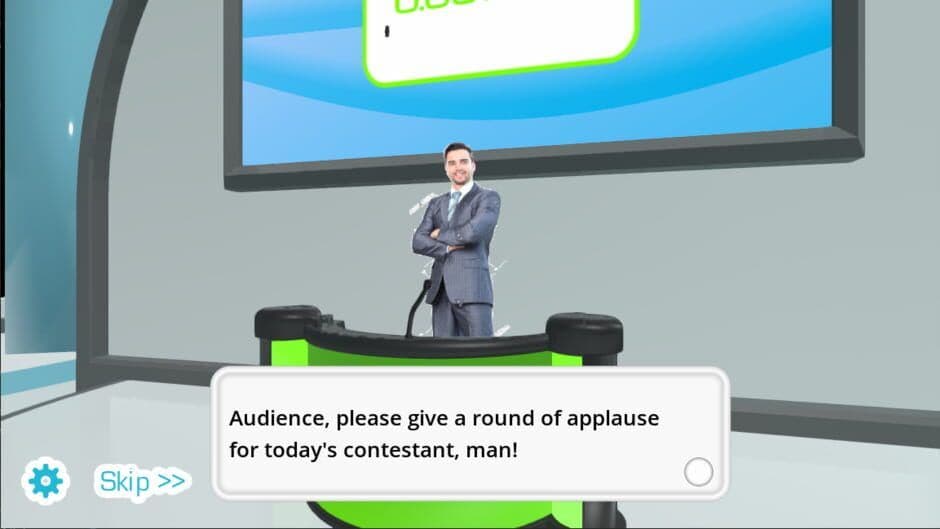
Ajustes del menú en The Choicer Voicer.
Durante la partida normal, el juego reproduce muestras de audio y tú las imitas para conseguir puntos. Las muestras deben mantenerse ordenadas, mientras que sus metadatos indican a The Choicer Voicer cuándo debe reproducirse cada línea. Esa misma información de sincronización es esencial en el Modo Doblaje, donde el juego sincroniza tu interpretación con el vídeo incluido.
El Modo Doblaje (Dub Mode) es el motivo principal para crear un paquete de doblaje. Puedes repetir las interpretaciones tantas veces como quieras, pero tus grabaciones permanecerán inaudibles hasta que termine la sesión. Completa primero todas las muestras; después, el juego reproducirá tus grabaciones junto al vídeo para que puedas escuchar el doblaje terminado.
No evalúes un paquete de doblaje después de grabar solo una o dos líneas. En el Modo Doblaje no escucharás los resultados hasta completar todas las muestras, así que prueba la secuencia completa antes de solucionar clips individuales.
El vídeo debe estar en formato OGV porque The Choicer Voicer utiliza Godot Engine, que actualmente admite la reproducción de vídeos OGV en lugar de formatos habituales como MP4 o AVI. Los metadatos y el vídeo OGV funcionan conjuntamente: los metadatos controlan la sincronización del audio, mientras que el vídeo proporciona la escena con la que se sincronizan tus grabaciones. El resto de esta guía cubre el proceso completo, desde preparar las muestras y las marcas de tiempo hasta convertir, instalar y probar el paquete terminado.
Con estos fundamentos claros, sabrás exactamente qué estás creando y por qué son necesarios ambos elementos antes de empezar a editar.
Mejor configuración de un paquete de doblaje para The Choicer Voicer
Antes de empezar a convertir nada, prepara bien los cimientos: The Choicer Voicer no reconocerá un paquete de doblaje creado con solo la mitad de los archivos necesarios. Prepara el vídeo de origen, extrae su audio y asegúrate de que tanto los metadatos de las muestras como el vídeo final estén listos para funcionar conjuntamente.
Requisitos mínimos de un paquete de doblaje
Un paquete de doblaje funcional necesita metadatos de muestras y un vídeo OGV. Los metadatos indican a The Choicer Voicer cuándo se reproduce cada muestra de audio, mientras que el vídeo proporciona las imágenes que el juego sincroniza con la interpretación del jugador. Necesitas ambos componentes antes de realizar pruebas; un paquete que solo contenga metadatos de muestras o solo un vídeo estará incompleto.
También necesitarás el vídeo original y su audio extraído antes de comenzar la edición. Usa el vídeo de origen como base visual del paquete y extrae su audio por separado para crear las muestras de voz y sus metadatos a partir de la misma referencia temporal. Conserva los archivos de origen mientras trabajas: relacionar los clips de audio con el vídeo es mucho más sencillo cuando puedes comprobar el material original.
Trata el vídeo de origen y el audio extraído como un par inseparable. Si más adelante sustituyes o recortas uno de ellos, la sincronización de las muestras podría dejar de coincidir con las imágenes.
Limitación del formato de vídeo de The Choicer Voicer
The Choicer Voicer depende de Godot Engine para reproducir vídeos, y Godot Engine admite actualmente OGV en lugar de MP4 o AVI. Esto significa que un vídeo de origen MP4 o AVI no puede cargarse directamente como vídeo de doblaje; convierte los formatos no compatibles antes de cargar el paquete.
Tu lista de comprobación previa a la conversión es sencilla:
- Vídeo de origen original
- Audio extraído de ese vídeo
- Audio de muestras y metadatos preparados a partir del audio extraído
- Un plan para convertir el vídeo de origen a OGV
La conversión se realizará más adelante, pero esta preparación evita el error más habitual en The Choicer Voicer: intentar probar un paquete de doblaje antes de que existan sus metadatos necesarios y un vídeo compatible. Reúne primero estos elementos y el resto del flujo de trabajo se desarrollará sin problemas.
Cómo encontrar la carpeta de voces de los paquetes de The Choicer Voicer en The Choicer Voicer
En The Choicer Voicer, encontrar la ubicación de los archivos es sencillo cuando sabes dónde buscar, pero colocar un paquete en la carpeta equivocada puede impedir que el juego lo detecte. Abre el menú principal del juego y úsalo para acceder a los archivos del juego; después, localiza la carpeta packs_voice.
Abrir la ubicación del paquete
Desde el menú principal de The Choicer Voicer, accede a los archivos del juego y busca packs_voice. Esta es la carpeta donde deben ubicarse los paquetes de doblaje terminados. Crea dentro de packs_voice un directorio individual para el nuevo paquete o selecciona el directorio de un paquete que ya estés preparando.
Mantén juntos los archivos del paquete desde el principio. Esto facilita mucho la solución de problemas si The Choicer Voicer no reconoce el paquete más adelante.
Cada directorio de paquete de doblaje dentro de packs_voice debe contener los metadatos y archivos de audio del paquete en la misma ubicación. Conserva también allí la pista de acompañamiento opcional cuando utilices una, junto con dub_video.ogv. No repartas estos archivos entre distintas carpetas: el directorio individual del paquete debe contener el conjunto completo.
Una vez creado o seleccionado el directorio correcto, úsalo como espacio de trabajo central para el resto de la configuración del paquete de doblaje de The Choicer Voicer. Con packs_voice abierto y la carpeta del paquete organizada, ya puedes preparar el vídeo de origen y sus archivos de audio.
Cómo preparar el vídeo de origen de The Choicer Voicer en The Choicer Voicer
Antes de empezar a cortar muestras para The Choicer Voicer, asegúrate de que el vídeo de origen sea una base adecuada. Un vídeo limpio y una pista de audio coincidente te evitarán tener que reconstruir todo el paquete de doblaje más adelante.
Conseguir y comprobar el vídeo de origen
Obtén el vídeo que quieras antes de crear el paquete de doblaje y confirma que puedes utilizarlo legal y técnicamente en tu proyecto. Comprueba que el vídeo se reproduce correctamente de principio a fin y que sus diálogos son lo bastante claros como para dividirlos en muestras de voz individuales.
Conserva el vídeo de origen original sin modificarlo como referencia. Tendrás que comparar las muestras de audio finales con él para asegurarte de que cada línea sigue coincidiendo con el momento correcto de las imágenes.
Separar el audio de origen
Separa el audio del vídeo de origen y guarda la pista resultante para editarla. Este audio será la base para crear las muestras de voz individuales, mientras que el vídeo seguirá siendo la referencia visual para la sincronización y la reproducción.
Mientras revisas la pista, identifica dónde comienza cada segmento hablado. No te bases en estimaciones aproximadas: The Choicer Voicer utiliza marcas de tiempo de los metadatos para alinear las grabaciones del jugador con el vídeo incluido, por lo que debes registrar la posición inicial exacta de cada muestra.
Mantén abierto el vídeo de origen mientras revisas el audio extraído. Relacionar los diálogos con los cambios visibles de escena facilita mucho detectar errores de sincronización antes de que lleguen al paquete de doblaje.
Mantener sincronizados el vídeo y las muestras
En The Choicer Voicer, la reproducción del paquete de doblaje utiliza marcas de tiempo de los metadatos para alinear las grabaciones del jugador con el vídeo incluido. Registra la posición inicial exacta de cada muestra en el audio de origen y utiliza esas posiciones cuando añadas más adelante los metadatos de los clips.
Si una muestra comienza en el momento equivocado o su marca de tiempo es solo una aproximación, la grabación del jugador puede parecer desincronizada respecto al vídeo. Trata el vídeo de origen y el audio extraído como un par inseparable durante toda la preparación, y no muevas ni recortes el material de referencia sin actualizar tus notas de sincronización.
Cuando hayas obtenido un vídeo de origen utilizable, separado su audio y anotado la posición inicial exacta de cada muestra, la base de sincronización estará lista. A continuación, puedes convertir ese audio en clips individuales para The Choicer Voicer.
Cómo extraer el audio de The Choicer Voicer para un paquete de doblaje en The Choicer Voicer
En The Choicer Voicer, la banda sonora es tu materia prima, pero una mezcla saturada puede dificultar la edición de las muestras de voz. Empieza convirtiendo la banda sonora del vídeo de origen en un archivo de trabajo limpio y, después, prepara las líneas habladas antes de exportar los clips individuales.
Abre la Pista de audio extraída (Extracted audio track) —el archivo de audio extraído del vídeo de origen— en tu editor de audio. Usa esta pista como base para tus muestras, manteniendo el vídeo original cerca para comparar la sincronización y confirmar que cada línea hablada coincide con la escena correcta.
Limpiar el audio de origen
Usa Aislar voces (Isolate vocals) cuando la banda sonora esté cargada de música o ruido de fondo. Separa las voces de esos otros elementos y conserva el material vocal limpio para tus muestras. Esto facilita identificar el habla y proporciona una base más clara para los clips que exportarás para la partida.
Si una línea resulta difícil de distinguir en la banda sonora completa, aísla las voces antes de cortar nada. Encontrar límites limpios para las muestras es mucho más sencillo cuando la música y el ruido de fondo ya no estorban.
Establecer un volumen adecuado
Tu Fuente de muestra alta (Loud sample source) debe tener un volumen suficiente para la partida. Normaliza el material vocal o aumenta su nivel en el editor, pero escucha atentamente mientras lo haces: subir demasiado el volumen puede distorsionar la muestra hasta volverla inutilizable. El objetivo es conseguir una grabación de voz clara y potente, no la forma de onda más alta posible.
Cuando el audio extraído esté limpio y sea audible, guarda esa versión de trabajo editada antes de pasar a exportar las muestras individuales. Con una pista vocal clara y un volumen controlado, el resto del flujo de trabajo del paquete de doblaje de The Choicer Voicer será mucho menos frustrante.
Cómo crear una pista de acompañamiento de The Choicer Voicer en The Choicer Voicer
La pista de acompañamiento es opcional, pero puede hacer que una sesión del Modo Doblaje de The Choicer Voicer se parezca mucho más a la escena original. En lugar de dejar solo la voz del jugador después de separar las voces, puedes conservar la música o el ruido de fondo y reproducirlo bajo el doblaje terminado.
Crear la pista de acompañamiento
Después de separar las voces del audio de origen, guarda la música o el ruido de fondo restante como _backing_track.ogg. Coloca este archivo en el directorio del paquete de doblaje junto con los demás archivos del paquete. El nombre debe ser exactamente _backing_track.ogg, incluido el guion bajo inicial.
Cuando reproduzcas el paquete en el Modo Doblaje de The Choicer Voicer, _backing_track.ogg sonará junto a las grabaciones del jugador. De este modo se conserva la atmósfera de la escena original —música, sonido ambiental u otros sonidos no vocales— mientras el juego sincroniza tu interpretación con el vídeo.
Mantén la pista de acompañamiento centrada en la música o el ruido de fondo separados, no en las voces originales. De lo contrario, el diálogo de origen podría seguir sonando bajo tus grabaciones y dificultar la escucha del doblaje.
Si no necesitas una pista de acompañamiento, simplemente omite _backing_track.ogg del directorio del paquete de doblaje. The Choicer Voicer puede utilizar el paquete sin este archivo opcional; inclúyelo solo cuando quieras conservar la atmósfera de fondo de la escena.
Mejor configuración de edición de audio para las muestras de The Choicer Voicer
Tu audio de origen ya está listo. Ahora llega la parte meticulosa en The Choicer Voicer: convertir una interpretación completa en clips limpios y utilizables. Unas buenas ediciones conservan la línea hablada, mantienen la sincronización manejable y proporcionan a cada muestra suficiente volumen para destacar durante la partida.
Abre el audio extraído o las voces aisladas en Audacity, o utiliza un editor de audio equivalente. Escucha toda la pista e identifica cada segmento hablado antes de realizar cortes. Marca dónde empieza y termina cada línea para poder exportar después los clips en un orden coherente.
Mantener los clips cortos y naturales
Mantén cada muestra, idealmente, por debajo de 6 segundos. Si una línea dura más, divídela en clips separados en una pausa natural del habla, en lugar de forzar una muestra demasiado grande dentro del paquete.
Corta en puntos lógicos del discurso: evita cortar el principio o el final de una palabra, pero elimina también los silencios excesivos antes o después del diálogo. El objetivo es conseguir un clip que empiece de forma natural y termine limpiamente al reproducirse en The Choicer Voicer.
Reproduce cada corte desde un momento ligeramente anterior al comienzo del habla. Si la primera consonante suena cortada, adelanta el punto inicial; un pequeño margen es preferible a perder parte de la línea.
Comprobar el volumen de las muestras antes de exportarlas
Haz que cada clip exportado tenga un volumen suficiente para la partida. Escucha las muestras a un nivel cómodo y compara las líneas más silenciosas con las más fuertes, comprobando los niveles en Audacity antes de exportarlas.
Evita amplificar un clip de forma tan agresiva que acabe distorsionado e inutilizable. Si una muestra suena claramente más baja que las demás, ajusta su nivel en el editor y vuelve a escucharla antes de guardar la versión definitiva.
Cuando todas las líneas sean cortas, estén cortadas de forma natural y tengan un volumen suficiente para escucharse con claridad, exporta los clips y pasa a organizar sus nombres de archivo y marcas de tiempo. Con esta configuración de edición, tus muestras de The Choicer Voicer serán mucho más fáciles de sincronizar y disfrutar en el juego.
Cómo nombrar las muestras de audio de The Choicer Voicer en The Choicer Voicer
Tus clips de audio ya están listos para The Choicer Voicer, pero una lista de nombres desordenada puede convertir la introducción de metadatos en un juego de adivinanzas. Configura ahora un sistema de nombres predecible y siempre sabrás qué muestra viene después y qué marca de tiempo le corresponde.
Empieza cada nombre con números ascendentes que coincidan con el orden de reproducción del clip:
01_NiceOfThePrincess02_LotsaSpaghetti03_LuigiLook
Esta numeración mantiene alineados tus archivos de audio exportados, la secuencia de reproducción y el trabajo de metadatos. Evita nombres arbitrarios y sin orden, aunque la descripción del clip parezca clara: ordenar los archivos más adelante será mucho más difícil si los nombres no muestran el orden previsto.
Añade el tiempo inicial registrado después del nombre del clip como referencia. Por ejemplo, una muestra que comienza en el segundo 44.048 puede llamarse 07_MyClip_44-048. Mantén constante el formato con guion para poder relacionar rápidamente cada archivo con su sincronización de origen al trabajar en los metadatos de The Choicer Voicer.
Utiliza la misma estructura en cada exportación: número de secuencia, nombre descriptivo del clip y, cuando resulte útil, el sufijo de sincronización. El nombre del archivo no sustituye a la introducción de la marca de tiempo en el juego, pero te ofrece una referencia fiable mientras creas el paquete de doblaje. Con este sistema, tus muestras permanecerán organizadas desde la primera exportación hasta las pruebas finales.
Cómo registrar las marcas de tiempo de las muestras de The Choicer Voicer en The Choicer Voicer
La sincronización es la columna vertebral de cualquier doblaje en The Choicer Voicer. Si una muestra empieza aunque sea ligeramente tarde, tu grabación puede desfasarse respecto al vídeo, así que captura el punto inicial exacto de cada clip mientras aún tengas abierto el audio de origen.
Abre el audio extraído o la pista vocal aislada en Audacity y trabaja con los clips en orden:
- Coloca el cursor en el punto exacto donde comienza la muestra hablada.
- Lee el indicador de posición de audio (Audio Position indicator), que muestra la ubicación en horas, minutos, segundos y milisegundos.
- Registra ese tiempo inicial completo para la muestra correspondiente.
- Repite el proceso con cada clip exportado, comprobando que el cursor está al principio del habla y no en el silencio anterior.
Conserva una sincronización inicial con precisión de milisegundos durante la preparación de las muestras. Cuando introduzcas después la sincronización en The Choicer Voicer, convierte la lectura del editor a segundos para los metadatos del juego. Mantén una lista sencilla que relacione cada nombre numerado con su marca de tiempo para no confundir clips similares.
Mantén visibles a la vez el editor de audio y tus notas de sincronización. Registrar cada punto inicial inmediatamente es mucho más seguro que intentar reconstruir las posiciones después de exportar todas las muestras.
Por ejemplo, un clip que comienza en el segundo 44.048 puede identificarse como 07_MyClip_44-048. Esta referencia en el nombre relaciona la muestra con su posición de origen de un vistazo, mientras que el valor exacto —44.048 segundos— queda listo para el campo de marca de tiempo del juego.
Con cada muestra vinculada a un tiempo inicial preciso, tus clips estarán listos para el editor de metadatos. Revisa la lista antes de continuar: unas marcas de tiempo exactas se traducirán después en un doblaje correctamente sincronizado.
Cómo añadir los metadatos de clips de The Choicer Voicer en The Choicer Voicer
En The Choicer Voicer, unos metadatos de clips precisos son los que mantienen tus grabaciones alineadas con el vídeo de doblaje. Si falta la sincronización de una muestra o es incorrecta, el juego puede activar tu interpretación demasiado pronto o demasiado tarde; por eso este es el paso en el que tus cuidadosas notas de tiempo resultan esenciales.
Introducir las marcas de tiempo de los clips
- Desde el menú principal de The Choicer Voicer, abre Extras.
- Selecciona Editar paquetes de voces y metadatos de clips (Edit Voice Packs & Clip Metadata).
- Abre el paquete de doblaje y revisa todas las muestras de audio exportadas.
- Añade la marca de tiempo de reproducción de cada clip en segundos, utilizando el tiempo inicial registrado en el editor de audio.
Relaciona cada marca de tiempo con el instante exacto en que comienza la muestra en el audio de origen. Por ejemplo, un clip que empieza en el segundo 44.048 necesita que introduzcas 44.048 como valor de sincronización. Los nombres numerados y los sufijos de tiempo facilitan la comprobación, pero el campo de tiempo del editor es el dato que The Choicer Voicer utiliza para sincronizar.
Introduce las marcas de tiempo directamente desde tus notas en lugar de estimarlas de oído. Incluso un pequeño error de sincronización puede hacer que una línea correctamente grabada parezca desfasada respecto al vídeo.
Comprobar todas las muestras exportadas
Necesitas una marca de tiempo por cada muestra en el editor de metadatos de clips. Proporciona datos de sincronización para cada archivo de audio exportado y para cada una de sus reproducciones; no dejes ningún clip sin asignar. Antes de salir de Editar paquetes de voces y metadatos de clips (Edit Voice Packs & Clip Metadata), compara la lista de muestras del editor con los archivos del directorio del paquete de doblaje y confirma que cada clip tiene una marca de tiempo.
Cuando hayas introducido todos los tiempos, guarda los metadatos y mantén el paquete junto con sus archivos de audio. Así The Choicer Voicer dispondrá de la información necesaria para colocar correctamente las grabaciones del jugador sobre el vídeo, y las pruebas posteriores podrán revelar cualquier problema de alineación que quede.
Cómo añadir subtítulos e imágenes de The Choicer Voicer en The Choicer Voicer
Los detalles de presentación pueden hacer que un paquete de doblaje parezca pulido, pero una edición mal colocada puede desajustar toda la escena. En The Choicer Voicer, utiliza el editor existente Editar paquetes de voces y metadatos de clips (Edit Voice Packs & Clip Metadata) para añadir subtítulos, imágenes y etiquetas de clips sin modificar la sincronización de ninguna muestra.
Añadir subtítulos a los clips de The Choicer Voicer
Abre la muestra correspondiente en Editar paquetes de voces y metadatos de clips (Edit Voice Packs & Clip Metadata) y añade un texto de subtítulo que coincida con la línea hablada. Comprueba la redacción con el audio antes de guardar: los subtítulos deben corresponderse con lo que realmente dice el clip, no ser una descripción aproximada.
Mantén cada subtítulo asociado a su muestra correcta. Si reutilizas líneas parecidas, compara el audio y el subtítulo juntos para no asignar accidentalmente a un clip el texto de otro.
Asignar imágenes a los clips de The Choicer Voicer
También puedes asignar una imagen a una muestra mediante el campo de imagen del editor. Elige la imagen correspondiente al clip correcto, pero no modifiques la marca de tiempo mientras la añades: la imagen es un dato de presentación, mientras que la marca de tiempo controla cuándo coincide la muestra con el vídeo.
Añade subtítulos e imágenes solo después de confirmar que la muestra es correcta. Esta pequeña comprobación evita asociar metadatos cuidados a la línea equivocada.
Organizar los clips con etiquetas
Aplica etiquetas a las muestras para organizarlas y filtrarlas. Mantén la coherencia entre clips relacionados; por ejemplo, utiliza el mismo formato de etiqueta para los clips que pertenecen al mismo grupo en lugar de crear varias versiones ligeramente distintas de una misma etiqueta.
Los subtítulos, las imágenes y las etiquetas deben mejorar la presentación de tu paquete de The Choicer Voicer sin alterar su sincronización. Cuando cada muestra tenga el subtítulo, la imagen y las etiquetas correctas y coherentes, revisa los metadatos del paquete y pasa a configurar los personajes y el Modo Doblaje.
Cómo usar las etiquetas de personajes de doblaje de The Choicer Voicer en The Choicer Voicer
En The Choicer Voicer, las escenas con varias fuentes de audio pueden resultar confusas si todos los clips se tratan como pertenecientes a un solo personaje. Las etiquetas de personajes de doblaje solucionan ese problema al vincular cada clip con el personaje que habla, para que los jugadores puedan elegir exactamente las líneas de quién quieren interpretar.
Asignar etiquetas de personajes de doblaje
- Abre Editar paquetes de voces y metadatos de clips (Edit Voice Packs & Clip Metadata) desde el editor de metadatos del juego.
- Selecciona un clip y asígnalo al personaje que habla mediante su etiqueta de personaje de doblaje.
- Repite el proceso con cada fuente de audio relevante de la escena, incluido cada personaje cuyas líneas puedan querer doblar los jugadores.
- Mantén la coherencia de las etiquetas entre clips para que el filtro de personajes pueda separar correctamente las voces.
Una vez colocadas las etiquetas, los jugadores podrán utilizar el filtro de personajes de doblaje para elegir qué personaje quieren doblar. Por ejemplo, una escena con varios hablantes puede configurarse para que el jugador interprete únicamente las líneas de un personaje en lugar de grabar todas las voces de la secuencia.
Etiqueta correctamente todas las fuentes relevantes, incluso los personajes que no esperes que los jugadores seleccionen. Una etiqueta ausente o incoherente puede hacer que los clips acaben en el grupo de personaje equivocado.
Qué ocurre con los personajes no seleccionados
En el Modo Doblaje de The Choicer Voicer, los personajes excluidos por el filtro de personajes de doblaje del jugador conservan su audio original. Solo los clips etiquetados del personaje seleccionado se preparan para la interpretación del jugador, mientras que los demás personajes siguen utilizando el audio de origen durante la reproducción.
Prueba la escena con distintas selecciones del filtro antes de dar por terminada la configuración. Elige un personaje y confirma que sus clips son los que se doblan; después, cambia la selección y verifica que el nuevo personaje sustituye al anterior mientras el audio de los personajes no seleccionados permanece original.
Con unas etiquetas completas de personajes de doblaje, las escenas con varios hablantes se mantienen organizadas y flexibles. The Choicer Voicer podrá ofrecer un doblaje centrado en cada personaje sin eliminar el resto de los diálogos de la escena.
Cómo marcar clips exclusivos del doblaje de The Choicer Voicer en The Choicer Voicer
Los clips exclusivos del doblaje te permiten mantener ciertas líneas especiales fuera de la partida normal. En The Choicer Voicer, utiliza esta opción para el audio destinado específicamente a la variante de doblaje de vídeo, mientras mantienes el contenido de voz compartido disponible en los modos normales.
Marcar clips como exclusivos del doblaje
Abre Editar paquetes de voces y metadatos de clips (Edit Voice Packs & Clip Metadata) desde el editor de metadatos del juego y selecciona el clip que quieras restringir. Activa solo doblaje (dub only) para ese clip. El juego impedirá entonces que aparezca fuera del Modo Doblaje, por lo que no interrumpirá la experiencia estándar del paquete de voces.
Utiliza esta opción de forma selectiva:
- Revisa el propósito del clip en los metadatos del paquete de doblaje.
- Activa solo doblaje (dub only) para las líneas destinadas exclusivamente a la variante de doblaje de vídeo.
- Deja sin marcar el contenido de voz compartido para que esos clips sigan disponibles en los modos normales.
- Repite la comprobación con cada clip especial antes de probar el paquete.
No marques todos los clips como exclusivos del doblaje. Mantén compartidos los diálogos utilizados en ambos formatos y reserva esta opción para las líneas que solo tengan sentido junto al vídeo de doblaje.
Después de guardar los metadatos, prueba el paquete en el Modo Doblaje de The Choicer Voicer y confirma que los clips restringidos aparecen allí. Después, juega en el modo normal para asegurarte de que esos clips no aparecen mientras el contenido de voz compartido sigue reproduciéndose como debería. Con los clips clasificados correctamente, tu paquete de doblaje funcionará limpiamente en ambos modos.
Cómo convertir MP4 a OGV para The Choicer Voicer en The Choicer Voicer
El paso de conversión es donde un paquete de doblaje funcional de The Choicer Voicer puede fallar silenciosamente. Tu fuente MP4 o AVI necesita una conversión real a OGV, no un simple cambio de extensión, antes de que el juego pueda utilizarla.
- HandBrake puede servir como una posible herramienta de conversión de MP4 a OGV. Abre el vídeo de origen, configura la exportación para producir OGV y verifica que el resultado sea realmente un archivo OGV antes de añadirlo al paquete. Si HandBrake no ofrece una salida OGV utilizable en tu configuración, cambia a FFmpeg en lugar de instalar un archivo que solo parece correcto por su nombre.
- FFmpeg ofrece una vía de conversión de MP4 a OGV mediante la línea de comandos. Convierte el vídeo de origen con FFmpeg y confirma después que tanto el contenedor de salida como el códec sean realmente compatibles con OGV. La extensión por sí sola no es una prueba: cambiar
.mp4por.ogvdeja el vídeo en un formato no compatible y puede impedir que The Choicer Voicer lo cargue.
⚠️ Cuidado: No hagas la prueba únicamente comprobando el nombre del archivo. Abre o inspecciona el archivo convertido de forma independiente y confirma que sea un OGV auténtico antes de moverlo al directorio del paquete de doblaje.
Cuando la conversión se haya completado correctamente, conserva la salida verificada para el siguiente paso, donde recibirá el nombre exacto que requiere The Choicer Voicer. Con un archivo OGV real —no un MP4 renombrado— ya puedes terminar la parte de vídeo del paquete de doblaje.
Mejores ajustes de conversión a OGV para The Choicer Voicer
En The Choicer Voicer, un MP4 renombrado no es una conversión: es un vídeo de paquete de doblaje defectuoso a punto de provocar un cierre. Lo más seguro es verificar qué producen realmente HandBrake o FFmpeg antes de colocar el archivo en el paquete.
Qué debe contener la salida OGV
El resultado de la conversión debe producir un archivo OGV auténtico, no un MP4 o AVI con la extensión modificada. Tanto el contenedor como el códec importan: cambiar .mp4 por .ogv no lo hace compatible.
Godot Engine utiliza su método compatible de reproducción OGV al cargar el vídeo convertido. Rechaza cualquier salida que siga utilizando un contenedor o códec no compatible, aunque el nombre termine en .ogv. La información disponible no especifica un ajuste preestablecido verificado de HandBrake ni un códec exacto, así que no dependas de un ajuste genérico de tipo «Web» o «Game»: confirma que el archivo resultante sea realmente compatible con OGV.
Utiliza HandBrake o FFmpeg y prueba después la salida de forma independiente antes de instalarla en el paquete de doblaje:
- Convierte el vídeo de origen a OGV.
- Confirma que la salida sea un archivo OGV real y no un MP4 o AVI renombrado.
- Abre o inspecciona el archivo convertido fuera de The Choicer Voicer para asegurarte de que se carga correctamente.
- Solo entonces utiliza el nombre requerido y colócalo en el paquete.
⚠️ Cuidado: La extensión por sí sola no demuestra nada. Si el archivo no se abre de forma independiente, tampoco The Choicer Voicer podrá utilizarlo de manera fiable.
Recuperarse de una conversión fallida
Si una conversión de HandBrake o FFmpeg produce un archivo que no se abre o no se carga, no instales el archivo defectuoso esperando que el juego lo repare. Vuelve a comprobar el contenedor, el códec y el nombre del archivo de salida, y convierte de nuevo el vídeo de origen. Cambiar correctamente el nombre no equivale a convertir correctamente el formato.
Cuando el resultado supere una comprobación de reproducción independiente, continúa con la configuración del paquete de doblaje. Esta verificación adicional solo requiere un momento y puede ahorrarte solucionar más adelante un aparentemente misterioso cierre durante la carga del OGV. Con una salida OGV auténtica en tus manos, el vídeo de The Choicer Voicer estará listo para el siguiente paso de configuración.
Cómo nombrar el vídeo de doblaje de The Choicer Voicer en The Choicer Voicer
El nombre final del archivo es el pequeño detalle que puede hacer que tu paquete de doblaje de The Choicer Voicer funcione o falle. Si te equivocas, el cargador del juego no reconocerá el vídeo, aunque la conversión sea perfecta.
Nombra el vídeo convertido exactamente así:
dub_video.ogv
El nombre debe ser dub_video, seguido de la extensión .ogv. Cambia el nombre del archivo convertido o expórtalo con ese nombre exacto antes de añadirlo al paquete.
⚠️ Cuidado: No dejes texto adicional en el nombre, como
dub_video_final.ogv, ni utilices una extensión en mayúsculas o diferente. The Choicer Voicer espera exactamente el nombredub_video.ogvpara reproducir el vídeo.
Conserva dub_video.ogv en el directorio del paquete de doblaje junto con los demás archivos del paquete. Cuando el nombre sea correcto, el juego podrá identificar el vídeo al cargar el paquete, así que comprueba la ortografía antes de continuar.
Cómo colocar el vídeo OGV de The Choicer Voicer en The Choicer Voicer
El vídeo convertido es la última pieza de tu paquete de doblaje de The Choicer Voicer. Colócalo correctamente y el juego podrá conectar el vídeo, las muestras de audio y los metadatos en lugar de rechazar el paquete al iniciarse.
Instalar el vídeo en el directorio del paquete de doblaje
Abre la carpeta packs_voice y entra en el directorio del paquete de doblaje que preparaste antes. Copia dub_video.ogv en esa misma carpeta, junto a los metadatos de las muestras y los archivos de audio. No lo coloques en una carpeta de vídeo independiente: el cargador espera que el vídeo y el resto de los archivos del paquete permanezcan juntos.
Comprueba manualmente el nombre del archivo después de copiarlo. Una extensión adicional oculta, como dub_video.ogv.ogv, puede impedir que el cargador reconozca el archivo.
Antes de iniciar The Choicer Voicer, confirma que el directorio del paquete de doblaje contiene el conjunto completo de archivos:
- Los metadatos de las muestras
- Las muestras de audio numeradas
- El _backing_track.ogg opcional
- dub_video.ogv
La pista de acompañamiento es opcional, por lo que no pasa nada si no está presente cuando tu paquete no la utiliza. Los metadatos, las muestras numeradas y el vídeo son los elementos esenciales que deben estar juntos.
Comprobar el nombre del vídeo
Si falta dub_video.ogv, el paquete de doblaje no se cargará cuando no encuentre un archivo OGV llamado dub_video. Comprueba primero la ortografía y la extensión y, después, confirma que el archivo esté dentro del directorio correcto del paquete de doblaje en packs_voice.
Con el vídeo junto a los metadatos y los archivos de audio, tu paquete estará listo para el siguiente paso: probar el Modo Doblaje en The Choicer Voicer. Colocar el archivo es sencillo, pero completar correctamente esta lista te evitará perseguir un error de carga más adelante.
Cómo probar el Modo Doblaje de The Choicer Voicer en The Choicer Voicer
Tu paquete de doblaje ya está listo para su verdadera prueba. En The Choicer Voicer, prueba por separado las dos formas de reproducción: la partida normal comprueba el comportamiento del paquete de voces, mientras que el Modo Doblaje confirma que tus grabaciones coinciden con el vídeo incluido.
Probar el Modo Doblaje de The Choicer Voicer
Inicia el Modo Doblaje e interpreta todas las muestras del paquete. El Modo Doblaje permite repetir las tomas tantas veces como quieras, así que aprovecha esa libertad para repetir cualquier línea que parezca estar fuera de tiempo o no se escuche con claridad. Recuerda que no podrás oír tus grabaciones hasta que termine el juego, así que no confundas la ausencia de reproducción inmediata con un paquete defectuoso.
Cuando completes la sesión, escucha las grabaciones del jugador sincronizadas sobre el vídeo incluido. Comprueba si cada grabación empieza en el momento correcto y permanece alineada con la línea hablada correspondiente. Si un clip comienza demasiado pronto o demasiado tarde, vuelve a sus metadatos y ajusta la marca de tiempo de esa muestra en lugar de reconstruir todo el paquete.
Prueba primero algunos clips difíciles y después realiza la sesión completa. Una sola marca de tiempo incorrecta puede revelar un problema de sincronización antes de que dediques tiempo a revisar todas las muestras.
Probar la compatibilidad con la partida normal
Después, juega con el paquete en la partida normal como si fuera un paquete de voces. Imita las muestras para conseguir puntos y confirma que los clips normales se comportan como esperabas. Comprueba que las muestras se reproducen en el orden correcto y que sus subtítulos, imágenes y comportamiento de los personajes coinciden con lo que configuraste en el paquete.
Si ambas pruebas tienen éxito, tu paquete de doblaje de The Choicer Voicer funcionará en los contextos de juego previstos: la reproducción normal del paquete de voces sirve para conseguir puntos y el Modo Doblaje ofrece la interpretación de vídeo sincronizada. Una vez confirmado esto, solo tendrás que solucionar problemas si aparece un error específico de carga o un cierre.
Cómo diagnosticar cierres al cargar OGV en The Choicer Voicer en The Choicer Voicer
Un cierre al cargar un OGV en The Choicer Voicer suele apuntar primero al propio paquete de doblaje y no a tu Steam Deck o instalación. Si el paquete se niega a cargarse, revisa los archivos, la ruta y los metadatos en ese orden; aislarás el problema mucho más rápido que cambiando ajustes del sistema al azar.
Comprobar primero el archivo OGV
Un vídeo no compatible o dañado puede impedir que se cargue todo el paquete de doblaje. Empieza probando un OGV que sepas que funciona en la misma configuración del paquete. Si el paquete se carga con el OGV conocido, el vídeo original será probablemente la causa; conviértelo de nuevo en lugar de seguir buscando el problema en el juego.
Para diagnosticar el formato del archivo, verifica que el vídeo sea realmente OGV y no un MP4 o AVI con la extensión modificada. Si el contenedor o el códec son incorrectos, vuelve a convertir el origen y prueba la nueva salida de forma independiente antes de devolverla al paquete. Cambiar simplemente el nombre del archivo no hará que The Choicer Voicer lo acepte.
⚠️ Cuidado: Que un archivo termine en
.ogvno significa automáticamente que sea un OGV válido. Un MP4 o AVI renombrado puede provocar exactamente el mismo cierre durante la carga.
Verificar el nombre y la ruta
A continuación, comprueba la estructura de carpetas. Confirma que el paquete está dentro de packs_voice, que los archivos se encuentran en el directorio previsto del paquete y que el vídeo utiliza exactamente la escritura dub_video.ogv. Corrige la ruta o el nombre antes de modificar los ajustes del sistema, especialmente si el paquete funcionaba antes de mover o cambiar el nombre de sus archivos.
Un archivo ausente, una errata o una extensión adicional pueden detener el cargador del paquete de doblaje aunque el vídeo sea válido. Compara cuidadosamente la ubicación y el nombre del archivo y vuelve a iniciar The Choicer Voicer antes de pasar a una solución más profunda.
Aislar los metadatos del vídeo
Si el vídeo supera la prueba independiente y la ruta es correcta, realiza una prueba de aislamiento de metadatos. Cuando sea posible, prueba el vídeo y los metadatos de las muestras por separado: utiliza el vídeo con una configuración de metadatos mínima o conocida por funcionar y, después, prueba los metadatos de las muestras sin el vídeo sospechoso. Esto ayuda a determinar si el fallo lo provocan las marcas de tiempo o el vídeo.
Un paquete que se carga hasta que añades metadatos específicos de muestras apunta a un problema de metadatos, mientras que un paquete que falla en cuanto está presente el vídeo apunta de nuevo al OGV. Comprueba las marcas de tiempo afectadas con respecto a la sincronización de origen y confirma que cada muestra exportada tenga metadatos coincidentes, pero evita cambiar varios archivos a la vez: necesitas una única variable clara en cada prueba.
Si las tres comprobaciones son correctas y The Choicer Voicer sigue cerrándose, trátalo como un problema más general de estabilidad del juego. Vuelve a las comprobaciones básicas de Steam Deck de la sección anterior: confirma la compatibilidad, elimina los mods no autorizados, consulta los canales oficiales o foros en busca de problemas conocidos, mantén una conexión a internet estable y asegúrate de que el dispositivo no se esté sobrecalentando. Con un OGV funcional, la ruta exacta dub_video.ogv y las pruebas de metadatos aisladas, sabrás si debes reparar el paquete o solucionar un problema del sistema.
Cómo realizar comprobaciones básicas de The Choicer Voicer en Steam Deck en The Choicer Voicer
Antes de cambiar el almacenamiento, el DNS o los ajustes de Proton, empieza por las comprobaciones sencillas que pueden revelar un problema más amplio. En The Choicer Voicer, un cierre en Steam Deck puede deberse a la compatibilidad, las modificaciones, una conexión inestable o el calor, no necesariamente a tu paquete de doblaje.
- Comprueba la compatibilidad con Steam Deck. Confirma el estado actual de compatibilidad de The Choicer Voicer y consulta después los canales oficiales o los foros en busca de problemas conocidos. Si otros jugadores están informando del mismo cierre, es posible que se trate de un problema del juego o de SteamOS y no de una instalación defectuosa.
- Utiliza una instalación sin mods. Elimina o desactiva los mods no autorizados mientras diagnosticas los cierres y vuelve a probar el juego sin modificar. Esto te proporciona una base limpia antes de investigar tus archivos de doblaje personalizados o los ajustes del sistema.
- Comprueba la conexión y la temperatura. Mantén una conexión a internet estable y evita el sobrecalentamiento antes de volver a intentar ejecutar el juego. Deja que Steam Deck se enfríe si está caliente y no hagas pruebas mientras persistan los problemas de conexión o la inestabilidad relacionada con la temperatura.
- Fuerza el reinicio de Steam Deck si el juego sigue bloqueado o se cierra inmediatamente. Mantén pulsado el botón de encendido durante al menos 12 segundos, inicia de nuevo el sistema y abre The Choicer Voicer. Esto puede eliminar un pequeño fallo de software sin cambiar tus archivos ni tu configuración.
⚠️ Cuidado: No recurras directamente a un restablecimiento de fábrica ni a otra solución drástica. Primero confirma la compatibilidad, elimina los mods no autorizados y descarta los problemas de conexión y temperatura.
Estas comprobaciones te proporcionan un punto de partida limpio para el resto del diagnóstico. Si The Choicer Voicer sigue cerrándose después de comprobar la compatibilidad, volver a probar sin mods, verificar la conexión estable y la temperatura y forzar el reinicio, pasa a las soluciones más específicas para Steam Deck del proceso de solución de problemas. Con los aspectos básicos descartados, sabrás si el problema está realmente en el juego o en tu configuración de doblaje personalizada.