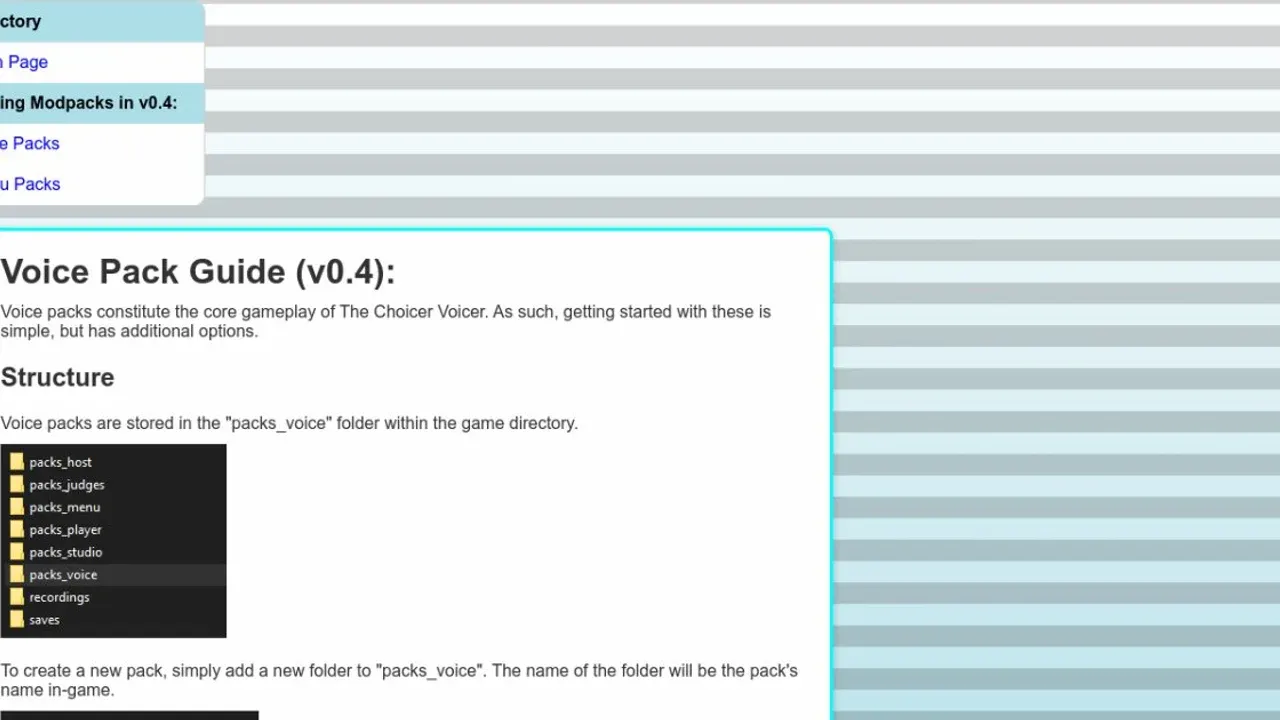
Cómo encontrar la carpeta packs_voice en The Choicer Voicer
Antes de añadir un solo clip a The Choicer Voicer, debes encontrar la carpeta que el juego escanea realmente. Los paquetes de voz deben colocarse en la carpeta packs_voice, dentro del directorio del juego, y puedes acceder a ella desde el menú principal del juego.

Jugabilidad de The Choicer Voicer.
Cómo encontrar la carpeta de paquetes de voz
- Inicia The Choicer Voicer y abre el menú principal del juego.
- Usa la opción del juego que abre la carpeta de paquetes. Este acceso directo te lleva al directorio de instalación correcto sin obligarte a adivinar dónde se encuentran el ejecutable o los archivos del juego.
- En esa ubicación, busca packs_voice. Esta es la ruta de instalación de los paquetes de voz, y el juego escanea esta carpeta en busca de contenido de voz.
Si no puedes localizar manualmente el directorio del juego, no te preocupes: para eso existe exactamente el acceso directo a la carpeta del menú principal. Abre la carpeta de paquetes desde el menú principal del juego en lugar de buscar en tu ordenador la ubicación del ejecutable.
Mantén abierta la carpeta packs_voice mientras sigues el resto de esta guía. Todos los paquetes de voz estándar y los paquetes de doblaje que veremos más adelante se instalan desde esta ubicación.
Una vez localizada packs_voice, podrás crear una carpeta de paquete y empezar a añadir contenido personalizado en The Choicer Voicer.
Cómo crear una carpeta de paquete de voz en The Choicer Voicer
Crear tu primer paquete personalizado en The Choicer Voicer es sorprendentemente sencillo: basta con una carpeta para empezar. Cuando conozcas la regla para nombrarla, podrás crear un paquete con cualquier colección de clips sin tener que enfrentarte a configuraciones complicadas.

Captura de pantalla oficial del juego.
- Abre la carpeta
packs_voicedentro del directorio del juego. - Añade una subcarpeta nueva para tu paquete de voz estándar.
- Coloca los clips de voz dentro de esa nueva carpeta del paquete.
El nombre de la carpeta se convierte en el nombre del paquete dentro del juego, así que elige uno claro y reconocible. Por ejemplo, una carpeta llamada Retro Robot Voices aparecerá como Retro Robot Voices al explorar los paquetes de voz en The Choicer Voicer. No trates el nombre de la carpeta como si fuera un código interno: es la etiqueta que verán los jugadores.
Un paquete de voz estándar solo necesita clips de audio como contenido obligatorio. Por ahora puedes omitir los archivos de presentación opcionales y centrarte en organizar correctamente la estructura de carpetas; las secciones posteriores cubren las descripciones, los subtítulos, las imágenes y otras mejoras.
Mantén el nombre del paquete corto y específico. Un nombre claro facilita mucho encontrar el paquete correcto cuando tu biblioteca de The Choicer Voicer empiece a llenarse.
Esa es toda la base: crea una subcarpeta nueva dentro de packs_voice, ponle el nombre que quieras mostrar en el juego y añade tus clips. Con esta estructura lista, tu primer paquete de voz estará preparado para los siguientes pasos de configuración.
Cómo añadir archivos de autor y descripción a un paquete de voz en The Choicer Voicer
Tu paquete puede funcionar perfectamente y aun así parecer incompleto en The Choicer Voicer si los jugadores no saben quién lo creó o qué contiene. Añade dos archivos de metadatos opcionales para dar a tu paquete de voz personalizado el reconocimiento adecuado a su creador y una descripción visible en el juego.
Dentro de la carpeta de tu paquete en packs_voice, crea un archivo TXT llamado _author. Escribe en él el nombre del creador o los créditos del grupo y guárdalo allí. The Choicer Voicer lee este archivo opcional y lo utiliza para identificar al creador del paquete.
Después, crea un segundo archivo TXT llamado _subtitle en la misma carpeta del paquete. Úsalo para escribir una descripción breve del paquete, como su temática o el tipo de clips de voz que incluye. El juego muestra esta descripción junto a la información del paquete.
Mantén breve el crédito de _author y haz que _subtitle sea fácil de leer rápidamente. Un nombre de creador claro y una descripción de una sola frase ayudan a los jugadores a reconocer tu paquete enseguida al explorar el contenido instalado.
Estos archivos son opcionales, así que el audio seguirá funcionando sin ellos; aun así, añadir _author y _subtitle hace que el paquete se sienta completo y proporciona contexto útil a los jugadores. Guarda ambos archivos TXT directamente en la carpeta del paquete y tus metadatos estarán listos.
Cómo organizar carpetas de paquetes de voz anidadas en The Choicer Voicer
Las carpetas anidadas son la forma más limpia de dividir una colección grande sin convertir The Choicer Voicer en una pared de archivos sueltos. Piensa en la carpeta del nivel superior como tu paquete principal y en cada carpeta de su interior como un subgrupo especializado, útil para separar personajes, temáticas o colecciones de clips.
Cómo crear subgrupos de paquetes de voz
Dentro de packs_voice, abre tu paquete principal y crea una carpeta secundaria para el subgrupo. Coloca los clips de audio del subgrupo dentro de esa carpeta secundaria, junto con los archivos de metadatos opcionales que quieras que utilice el subgrupo. Así tendrás una estructura clara y mantendrás unido el contenido relacionado.
Por ejemplo, un paquete principal puede contener varias carpetas secundarias, cada una con sus propios clips de audio. También puedes dar a esas carpetas anidadas sus propios archivos _author y _subtitle si quieres créditos o descripciones específicos para cada subgrupo.
Mantén cada carpeta secundaria centrada en un tema. Separar los clips por personaje o temática facilita el mantenimiento del paquete y te proporciona opciones de filtrado más útiles en The Choicer Voicer versión 0.5.0.
Cómo funciona la herencia entre paquetes anidados
Cuando seleccionas el paquete principal para jugar, The Choicer Voicer incluye automáticamente el audio del paquete principal y de todas sus carpetas secundarias. En otras palabras, seleccionar el paquete principal combina sus propios clips con los clips almacenados en cada subgrupo anidado, por lo que no necesitas seleccionar cada carpeta secundaria por separado.
Esta herencia también afecta al tamaño y la variedad de la colección jugable. Un paquete principal con varias carpetas anidadas presenta al juego, en la práctica, el contenido combinado de toda la estructura, mientras que seleccionar un subgrupo te permite trabajar con la colección más específica de esa carpeta cuando está disponible como selección independiente.
Las carpetas anidadas como etiquetas
En The Choicer Voicer versión 0.5.0, las carpetas anidadas se tratan automáticamente como etiquetas únicas. Esto te permite filtrar los clips por subgrupo durante la gestión del paquete y la configuración de la partida. Si no quieres que las carpetas anidadas creen etiquetas, puedes desactivar este comportamiento en Opciones.
Crea tu estructura pensando en cómo quieres explorar y filtrar los clips: utiliza el paquete principal para la colección completa y las carpetas secundarias para grupos concretos. Cuando entiendas que el juego hereda todas las carpetas secundarias y etiqueta las carpetas anidadas, organizar paquetes de voz grandes resultará mucho menos intimidante.
Cómo elegir formatos de audio compatibles para paquetes de voz en The Choicer Voicer
El formato de archivo adecuado puede determinar el éxito o el fracaso de un paquete personalizado en The Choicer Voicer. Utiliza únicamente las extensiones compatibles y presta mucha atención a los nombres de archivo duplicados; de lo contrario, el juego podría usar silenciosamente una versión distinta del clip de la que pretendías.
Formatos de audio compatibles
Dentro de la carpeta del paquete packs_voice, puedes utilizar clips de audio en cualquiera de estos formatos:
- WAV
- MP3
- OGG
Estos son los formatos de audio compatibles con los paquetes de voz de The Choicer Voicer. Puedes mantener distintos formatos en el mismo paquete, pero los nombres de archivo coincidentes requieren especial atención.
Prioridad de los nombres de archivo duplicados
Si dos o más archivos de audio comparten el mismo nombre base, The Choicer Voicer utiliza este orden de prioridad:
WAV tiene prioridad sobre MP3, y MP3 tiene prioridad sobre OGG.
Por ejemplo, si tu paquete contiene intro.wav, intro.mp3 e intro.ogg, el juego reconocerá la versión WAV. Si eliminas intro.wav, utilizará MP3; si solo quedan los archivos MP3 y OGG, utilizará MP3.
⚠️ Atención: No dejes versiones antiguas de un clip junto a una sustitución a menos que quieras que la regla de prioridad decida entre ellas. Dale a cada clip un nombre base único o elimina el archivo que no utilices.
Evita los archivos WAV comprimidos
Evita los archivos WAV comprimidos en tu colección de clips de audio de packs_voice, ya que el motor del juego no puede procesarlos. Que un archivo tenga la extensión .wav no significa automáticamente que sea seguro si utiliza un método de compresión no compatible.
Para lograr una configuración más fluida, comprueba tus exportaciones WAV antes de añadirlas al paquete y utiliza MP3 u OGG cuando corresponda, en lugar de depender de un WAV comprimido. Con clips WAV, MP3 u OGG válidos y sin nombres base duplicados por accidente, tu paquete de voz estará listo para la siguiente fase de pruebas.
Cómo cumplir los requisitos de duración de los clips de voz en The Choicer Voicer
Un clip puede parecer perfectamente correcto en tu paquete y aun así fallar cuando The Choicer Voicer intenta utilizarlo. Mantén la duración dentro de los límites del juego y recuerda que la pantalla de selección no verifica completamente todos los archivos de inmediato.
Cada clip de audio de packs_voice debe durar 60 segundos o menos. Los Ajustes del juego permiten elegir un intervalo de duración de clips de voz de entre 0 y 60 segundos, por lo que los clips que estén fuera del intervalo podrían no aparecer durante la selección normal. El intervalo predeterminado es mucho más estrecho: de 0 a 5,5 segundos.
Esta configuración predeterminada resulta útil para las partidas con paquetes de voz estándar, donde las indicaciones breves son más fáciles de imitar y puntuar. Si creas clips más largos, comprueba el intervalo seleccionado antes de asumir que el paquete está dañado, pero nunca superes el máximo de 60 segundos. Un clip más largo seguirá siendo inválido aunque amplíes el intervalo en los Ajustes.
⚠️ Atención: La pantalla de selección de paquetes de voz puede seguir mostrando como seleccionables clips dañados, de formato no válido o de más de 60 segundos. La validación se retrasa hasta que el juego genera un lote de partida, por lo que un paquete aparentemente instalado puede fallar solo cuando comienza un lote.
Para comprobar correctamente la duración, selecciona el paquete y genera un lote de partida. Si el juego muestra un error durante el proceso, revisa los clips en busca de daños o una duración excesiva y sustituye los archivos problemáticos. Mantén todos los clips en 60 segundos o menos y procura acercarte al intervalo predeterminado de 0 a 5,5 segundos cuando quieras disfrutar de partidas estándar fiables.
Una vez controlados estos límites, tu paquete de voz debería superar el momento en que The Choicer Voicer carga realmente sus clips, no solo el momento en que muestra el paquete.
Cómo añadir subtítulos a los clips de voz en The Choicer Voicer
Los subtítulos hacen que los paquetes de voz sean mucho más fáciles de seguir, especialmente cuando un clip está distorsionado, es rápido o queda enterrado entre el ruido de un momento del concurso. En The Choicer Voicer, cada clip tiene su propio archivo de subtítulos, pero el nombre del archivo debe coincidir a la perfección.
Crea un archivo TXT en la carpeta del paquete utilizando exactamente el nombre base del clip de audio y cambia únicamente la extensión a .txt. Por ejemplo, coloca voice_file.txt junto a voice_file.mp3 en packs_voice:
packs_voice/
└── Your Pack/
    ├── voice_file.mp3
    └── voice_file.txt
El nombre del archivo de subtítulos debe conservar el mismo nombre base que el clip de audio. Esto significa que voice_file.txt coincide con voice_file.mp3, mientras que un archivo con otro nombre no se vinculará a ese clip. Mantén el archivo de texto junto a su archivo de audio, en la misma carpeta del paquete, para que The Choicer Voicer pueda asociar correctamente el subtítulo.
Comprueba la ortografía, los espacios y las mayúsculas de ambos nombres de archivo antes de hacer pruebas. El método más seguro es copiar el nombre del archivo de audio, eliminar su extensión y añadir .txt.
En la versión 0.5.0, también puedes gestionar los subtítulos desde Extras, abriendo Edit Voice Packs & Clip Metadata. Este editor permite añadir o editar subtítulos para los clips compatibles, algo útil si quieres ajustar los subtítulos sin reescribir manualmente cada archivo TXT. Cuando los nombres de archivo o los subtítulos sean correctos, prueba el paquete en The Choicer Voicer para confirmar que el texto aparece junto al clip de voz correspondiente.
Cómo añadir imágenes a los clips de voz en The Choicer Voicer
Las imágenes hacen que los paquetes de voz de The Choicer Voicer sean mucho más fáciles de reconocer de un vistazo, especialmente cuando exploras una colección grande. La configuración es sencilla: dale a una imagen el mismo nombre base que a su clip de audio y el juego los conectará automáticamente.
Cómo asociar una imagen a un clip de voz
Dentro de la carpeta de tu paquete de voz, añade una imagen PNG, JPG o WEBP que comparta exactamente el nombre base del audio. Por ejemplo, un archivo de audio llamado voice_file.mp3 puede utilizar una imagen llamada voice_file.png, voice_file.jpg o voice_file.webp. La extensión puede ser diferente, pero el nombre base debe coincidir exactamente.
The Choicer Voicer admite PNG, JPG y WEBP para las imágenes de los clips. Mantén coherentes la ortografía y la puntuación del nombre con el archivo de audio; si los nombres no coinciden, el juego no tratará la imagen como perteneciente a ese clip.
Cómo utilizar una imagen alternativa
Si no quieres crear una imagen distinta para cada clip, añade _pack_filler_image a la carpeta del paquete de voz. Esta imagen alternativa compartida se utilizará para los clips que no tengan una imagen propia coincidente.
El juego comprueba las imágenes en un orden fijo:
- Busca una imagen PNG, JPG o WEBP coincidente utilizando exactamente el nombre base del clip de audio.
- Si no existe ninguna imagen coincidente, busca _pack_filler_image en el paquete.
- Si tampoco existe _pack_filler_image, el juego muestra el gráfico predeterminado no_image.
Utiliza imágenes individuales para tus clips más memorables y _pack_filler_image para el resto. Ahorrarás tiempo sin hacer que todo el paquete parezca genérico.
Cuando los nombres de archivo coincidan correctamente, instala o vuelve a cargar el paquete y revisa la vista previa del clip para confirmar que su imagen se ha cargado. Con la prioridad de imágenes configurada correctamente, tu paquete de The Choicer Voicer tendrá un aspecto cuidado y será mucho más fácil de explorar.
La mejor configuración de audio para paquetes de voz en The Choicer Voicer
En The Choicer Voicer, un volumen limpio marca la diferencia entre un clip que obtiene puntuaciones fiables y otro que suena áspero o recibe una valoración irregular. Antes de añadir grabaciones a packs_voice, busca una voz claramente audible sin llevar la grabación a la distorsión.
Graba o amplifica la voz para que la forma de onda tenga suficiente presencia para una puntuación precisa. El juego compara audio muestreado, por lo que los clips muy silenciosos con formas de onda pequeñas pueden producir puntuaciones imprecisas aunque técnicamente puedas oírlos. Si una frase suena débil durante la reproducción, sube su nivel en tu editor de audio antes de exportarla.
Escucha cada clip al volumen que esperas utilizar en el juego. Una forma de onda que parece diminuta es una señal de advertencia: haz que la voz tenga más presencia antes de empaquetarla.
Las grabaciones demasiado altas requieren el tratamiento contrario. En tu editor de audio, reduce el volumen de los clips excesivamente altos antes de colocarlos en packs_voice; bajar el volumen de las grabaciones demasiado fuertes ayuda a evitar una reproducción áspera o distorsionada. Esto resulta especialmente útil con clips que sonaban aceptables en Audacity u otro reproductor, pero se vuelven estridentes dentro de The Choicer Voicer.
La versión 0.4.13b también cambió el comportamiento del audio alto: se eliminó el limitador que hacía que el audio fuerte sonara crujiente. Esto hace que controlar cuidadosamente el volumen sea aún más importante en The Choicer Voicer 0.4.13b, ya que el juego ya no proporciona ese limitador como red de seguridad.
Con formas de onda con suficiente presencia y un volumen moderado, tu paquete de voz sonará más limpio y el sistema de puntuación recibirá una señal mejor para comparar. Equilibra cada clip antes de exportarlo y evitarás los problemas de calidad de audio más habituales.
Cómo probar un paquete de voz instalado en The Choicer Voicer
Antes de empezar una partida en The Choicer Voicer, tómate un minuto para confirmar que tu paquete se ha cargado correctamente. Una vista previa rápida detecta nombres de archivo ausentes, imágenes que no se han cargado y clips dañados antes de que interrumpan tu próxima actuación.
Abre el Customization Menu, selecciona un paquete de voz instalado y explora los clips disponibles. El juego muestra el nombre de archivo de cada clip y la imagen cargada, y puedes reproducir el clip de voz directamente desde esta lista. Comprueba varios archivos, no solo el primero, para asegurarte de que los nombres y los vínculos con las imágenes se reconocen de forma coherente.
Si juegas en la versión 0.5.0, también puedes previsualizar un clip desde la pantalla de selección de paquetes de voz haciendo clic en su miniatura. Esta es una segunda comprobación muy útil, porque te permite escuchar el clip mientras eliges un paquete, antes de iniciar la partida.
Utiliza el Customization Menu para probar nombres de archivo individuales y después la pantalla de selección de paquetes de voz para confirmar que el paquete funciona correctamente desde la fase de selección.
La versión 0.5.0 también añade pestañas específicas de readme y error-reporting en la pantalla de selección de paquetes de voz. Abre allí la información del paquete y revisa cualquier error de carga indicado antes de jugar. The Choicer Voicer debe precargar los clips para ofrecer informes de errores detallados y filtros, por lo que los paquetes grandes pueden tardar varios segundos en terminar de cargarse; no asumas que el juego se ha bloqueado.
Cuando los nombres de archivo, las imágenes, las vistas previas y las pestañas de errores tengan el aspecto correcto, genera un lote de partida y escucha los clips en acción. Con esta rápida rutina de comprobación, sabrás que tu paquete de The Choicer Voicer está listo en lugar de descubrir un problema a mitad de la ronda.
Cómo ajustar el tamaño y las imágenes de un paquete de voz en The Choicer Voicer
Un paquete de voz enorme puede parecer impresionante, pero en The Choicer Voicer tener más clips no significa automáticamente disfrutar de una mejor partida. Como la selección es aleatoria, un puñado de grabaciones flojas puede ocultar poco a poco las frases que realmente querías que escucharan los jugadores.
Prioriza la calidad sobre el tamaño del paquete
Al seleccionar clips para un paquete en la carpeta packs_voice, da prioridad a los clips memorables y claros por encima de la cantidad. Evita añadir grandes cantidades de clips mediocres solo para que el paquete parezca más completo: cualquier clip incluido puede seleccionarse durante la partida, así que el contenido de relleno influye directamente en lo que escuchan los jugadores.
The Choicer Voicer utiliza una selección uniforme de clips: después de elegir un paquete y un subpaquete, el juego toma muestras de forma uniforme de todo el contenido disponible. Por tanto, un paquete más grande se muestrea con mayor frecuencia y puede diluir sus clips destacados si contiene demasiadas grabaciones olvidables. Sigue recortando hasta que cada clip merezca la pena.
Haz una pasada de prueba por el paquete y elimina todo lo que te parezca simplemente “suficientemente bueno”. Una colección más pequeña de clips constantemente divertidos, reconocibles o bien grabados suele dar lugar a un paquete de voz más sólido.
Da imágenes propias a los clips destacados
Utiliza imágenes variadas en todo tu paquete de voz en lugar de depender únicamente de _pack_filler_image. Asigna recursos de imagen individuales a los clips importantes para que destaquen cuando los jugadores exploren o previsualicen el paquete. Esto aporta variedad visual y facilita reconocer de un vistazo el mejor contenido.
No necesitas una imagen exclusiva para cada clip, pero las frases más importantes o memorables merecen sus propias ilustraciones. Una imagen alternativa compartida resulta útil para los clips menos relevantes; las imágenes variadas ayudan más a mantener el interés por el paquete.
La versión 0.5.0 también facilita explorar colecciones grandes mediante la barra de búsqueda de selección de paquetes de voz. Añade el prefijo author: a una búsqueda para encontrar paquetes por creador, algo especialmente útil cuando tienes varios paquetes personalizados instalados.
Con una lista de clips cuidadosamente seleccionada, imágenes variadas para tus destacados y la búsqueda author: disponible en The Choicer Voicer, tu paquete será más fácil de explorar y mucho más uniforme durante las partidas. Mantén alta la calidad y cada selección aleatoria tendrá más posibilidades de acertar.
Cómo crear paquetes de doblaje en The Choicer Voicer
La versión 0.5.0 de The Choicer Voicer añade una forma más ambiciosa de crear contenido personalizado: los paquetes de doblaje. A diferencia de los paquetes de voz normales, estos paquetes conectan muestras de audio hablado con un vídeo, lo que permite a los jugadores imitar clips normalmente o interpretar una escena completa en el Dub Mode.
¿Qué diferencia a un paquete de doblaje?
Un paquete de doblaje vive en la carpeta packs_voice, igual que un paquete de voz estándar, y sus clips siguen funcionando como indicaciones normales durante las partidas habituales. La diferencia es que un paquete de doblaje también puede proporcionar el audio y el vídeo sincronizados necesarios para el Dub Mode, donde tu actuación se ajusta a una escena.
Para crear un paquete de doblaje funcional, incluye estos dos componentes dentro de la carpeta del paquete de doblaje:
- Metadatos para cada muestra de audio, incluido el momento en que se reproduce cada una
- Un vídeo OGV
El juego utiliza los metadatos de las muestras para sincronizar tu actuación grabada con el vídeo. Sin esa información temporal o sin el recurso de vídeo necesario, el paquete no puede funcionar como una experiencia de doblaje completa.
Trata un paquete de doblaje como un proyecto de vídeo, no simplemente como un paquete de voz más grande. Cada muestra necesita ocupar un lugar claro en la escena, así que planificar juntos el audio y los tiempos te ahorrará mucho trabajo de limpieza más adelante.
Cómo funciona el Dub Mode
En el Dub Mode, puedes repetir tus actuaciones indefinidamente, lo que te deja experimentar con la interpretación y el ritmo. Hay una condición: no puedes escuchar tus grabaciones hasta que termina la sesión. El juego espera a que se completen todas las muestras y después reproduce el doblaje terminado junto con el vídeo.
Esto hace que los paquetes de doblaje sean especialmente útiles para ensayar escenas, pero también significa que debes concentrarte en el ritmo y la coherencia durante cada toma. Con el sistema de paquetes de doblaje de la versión 0.5.0, obtienes tanto la jugabilidad estándar de los paquetes de voz como un formato de doblaje de vídeo específico en un mismo paquete. Prepara cuidadosamente los recursos necesarios y tu escena personalizada estará lista para interpretar.
Cómo preparar muestras de audio para un paquete de doblaje en The Choicer Voicer
En The Choicer Voicer, un buen paquete de doblaje comienza mucho antes de colocar dub_video.ogv en la carpeta del paquete. La fase de edición determina si las muestras resultan naturales, permanecen sincronizadas y ofrecen indicaciones claras para que los jugadores las imiten.
Cómo preparar el audio de origen
- Consigue el vídeo de origen que los jugadores van a doblar. Este vídeo es la base del paquete de doblaje, así que elige las imágenes terminadas que quieras combinar con las grabaciones de los jugadores.
- Extrae el audio de origen del vídeo utilizando un editor de audio. Utilizarás esta pista extraída para crear las muestras individuales que The Choicer Voicer reproducirá durante la partida.
- Opcionalmente, separa las voces del audio de fondo. Aísla los diálogos o las interpretaciones vocales para tus muestras y conserva la música o el ruido de fondo como una pista independiente. Guarda ese audio de fondo dentro del paquete de doblaje como
_backing_track.ogg; se reproducirá junto a las grabaciones del jugador y ayudará a conservar la atmósfera original de la escena.
Cómo cortar y nombrar las muestras
Abre el audio extraído en Audacity u otro editor de audio y corta la pista en muestras de voz individuales. Mantén cada muestra a un volumen suficientemente alto para oírla con claridad e, idealmente, por debajo de los 6 segundos. Corta en puntos lógicos del discurso para que cada clip forme una indicación coherente, en lugar de empezar o terminar a mitad de un sonido extraño.
Nombra los clips exportados de forma secuencial para conservar su orden. Comienza los nombres con números como 01_SampleName y 02_AnotherSample, seguidos de una breve descripción de la frase. Esto facilita la gestión de las muestras mientras preparas sus metadatos en The Choicer Voicer.
Mantén abierto tu proyecto de audio de trabajo hasta terminar el paquete de doblaje. Necesitarás la línea de tiempo original para verificar la posición inicial exacta de cada muestra.
Mientras cortas cada muestra, utiliza el indicador de posición de Audacity, o la lectura equivalente de tu editor de audio, para registrar su tiempo de inicio exacto. Anota el tiempo como hh:mm:ss más los milisegundos para cada clip exportado. Por ejemplo, si una muestra comienza en el segundo 44.048, puedes utilizar el nombre de referencia 07_MyClip_44-048 para recordar dónde corresponde su marca de tiempo.
Cuando hayas exportado todas las muestras, mantén juntos los archivos numerados y tus notas de tiempo. A continuación introducirás esos tiempos de inicio en el editor de metadatos de clips de The Choicer Voicer, vinculando cada muestra al momento en que se reproduce en el vídeo de origen. Con cortes limpios, audio claro y nombres de archivo organizados, tu paquete de doblaje estará listo para trabajar con metadatos precisos.
Cómo añadir metadatos de doblaje en The Choicer Voicer
En The Choicer Voicer, los metadatos son lo que convierte una carpeta de muestras de audio en un paquete de doblaje correctamente sincronizado. Puede que los clips ya estén editados, pero aún debes indicar al juego cuándo se reproduce cada muestra y qué detalles adicionales deben aparecer durante la partida.
- Desde el menú principal, abre Extras y selecciona Edit Voice Packs & Clip Metadata. Abre el editor del paquete de doblaje instalado que quieras configurar. Verás las muestras de audio exportadas disponibles para editar sus metadatos.
- Para cada muestra exportada, introduce su marca de tiempo en segundos, es decir, el punto exacto del vídeo en el que se reproduce. Estas marcas sincronizan las grabaciones del jugador con el vídeo, así que transfiere con cuidado los tiempos de inicio que anotaste durante la edición de audio.
- Utiliza las opciones de metadatos de las muestras para añadir subtítulos y asignar imágenes. Los subtítulos identifican la frase hablada durante la reproducción, mientras que las imágenes pueden ayudar a representar al personaje o el momento relacionado con ese clip.
- Añade etiquetas de personaje de doblaje cuando una escena contenga varias fuentes de audio. Estas etiquetas identifican a qué personaje pertenece cada muestra y permiten a los jugadores filtrar qué personajes quieren doblar. En el Dub Mode, el audio de los personajes no seleccionados conserva su audio original durante la reproducción.
- Marca las muestras individuales como solo para doblaje cuando deban aparecer exclusivamente en el Dub Mode. Esto mantiene los clips especializados fuera de la jugabilidad normal de los paquetes de voz, pero los conserva para la experiencia de doblaje completa.
Mantén tus marcas de tiempo organizadas junto a los nombres de las muestras mientras trabajas. Una sola marca de tiempo incorrecta puede hacer que una grabación se reproduzca desincronizada aunque el clip de audio esté perfectamente editado.
Guarda los metadatos después de comprobar cada muestra, especialmente su marca de tiempo, subtítulo, imagen y etiqueta de personaje. Con los tiempos y los filtros configurados, tu paquete de doblaje de The Choicer Voicer estará listo para combinar las grabaciones de los jugadores con el vídeo.
Cómo instalar el archivo dub_video.ogv en The Choicer Voicer
La meta final de tu paquete de doblaje es el archivo de vídeo. Si este paso sale mal, The Choicer Voicer no cargará el paquete. Cuando tus muestras de audio y metadatos estén listos, instala el vídeo convertido utilizando exactamente el nombre de archivo que espera el juego.
Cómo instalar el vídeo de doblaje necesario
- Convierte el vídeo de origen a OGV. Actualmente, Godot Engine admite OGV para esta reproducción, por lo que formatos como MP4 o AVI no funcionarán como vídeo de doblaje.
- Cambia el nombre del archivo convertido a dub_video.ogv, incluyendo el guion bajo, las letras minúsculas y la extensión
.ogv. - Coloca dub_video.ogv directamente dentro de la carpeta de tu paquete de doblaje, en la carpeta
packs_voiceexistente. Déjalo junto a las muestras de audio y los metadatos del paquete de doblaje, no en una carpeta de vídeo independiente. - Regresa a The Choicer Voicer y vuelve a cargar o selecciona el paquete de doblaje para comprobar que aparece correctamente.
⚠️ Atención: El paquete de doblaje no se cargará si falta un archivo OGV con este nombre exacto. Aunque el vídeo se haya convertido correctamente, otro nombre de archivo no cumplirá el requisito.
Con dub_video.ogv instalado, puedes utilizar el paquete de doblaje para reproducir clips individuales o para el Freestyle Dub Mode, donde el vídeo completo se reproduce en directo. En el Dub Mode, las actuaciones guardadas almacenan datos de audio y reconstruyen la reproducción utilizando los metadatos del paquete de doblaje en lugar de guardar un archivo de vídeo. Esto significa que el paquete de doblaje original, junto con sus metadatos, debe seguir disponible para que las repeticiones funcionen correctamente.
Tu paquete de doblaje ya está listo para reproducirse. Verifica el nombre de archivo exacto y el formato OGV antes de solucionar cualquier otro problema; cuando esos dos detalles sean correctos, podrás empezar a doblar.
Cómo crear líneas de voz de concursante en The Choicer Voicer
En The Choicer Voicer, las líneas de voz personalizadas de los concursantes deben estar dentro de un paquete de concursante, no de un paquete de voz estándar, así que empieza creando la carpeta de personaje correcta. El paquete también necesita una imagen visible del concursante, ya que ese personaje te representa durante el concurso.
Cómo crear un paquete de concursante
- Abre el Customization Menu y selecciona Add New Pack. Crear el paquete dentro del juego genera automáticamente unos ajustes predeterminados.
- Como alternativa, crea manualmente una carpeta para el paquete del concursante dentro de la carpeta packs_player de los archivos del juego.
- Se puede acceder a la carpeta packs_player desde el menú principal, lo que facilita llegar a la ubicación correcta sin tener que buscarla manualmente en la instalación.
Coloca los recursos del personaje del concursante en esa carpeta del paquete. Más adelante añadirás aquí los archivos de audio utilizados para las reacciones del concursante; mantén el paquete separado de tu contenido de voz habitual para que The Choicer Voicer pueda tratarlo como un concursante jugable.
Cómo añadir la imagen del concursante
Añade un archivo llamado player a la carpeta del paquete del concursante. El archivo puede utilizar los formatos PNG, JPG o WEBP, pero PNG es la mejor opción cuando necesitas transparencia. El juego no admite de forma nativa los formatos de imagen animada, así que utiliza una imagen estática para el concursante.
La imagen se muestra sin escalar, lo que significa que una imagen de origen pequeña producirá un concursante pequeño y una imagen de origen grande producirá uno grande. Procura que tenga aproximadamente 500 píxeles de ancho por 1000 píxeles de alto, o utiliza una imagen de al menos 1000 píxeles de alto para obtener un resultado claro.
Coloca el borde inferior del personaje de modo que toque el suelo del estudio. Si quieres desplazar al personaje hacia arriba, añade espacio vacío debajo del personaje dentro de la imagen en lugar de esperar que el juego lo reposicione o cambie su tamaño.
Prueba la imagen en un concurso rápido antes de grabar un conjunto completo de líneas. Como la imagen no se escala, comprobar pronto su tamaño y alineación con el suelo puede evitarte tener que reconstruir el paquete más adelante.
Cuando el paquete del concursante exista en packs_player y la imagen player esté correctamente alineada, tendrás la base de un concursante personalizado. Añade después el audio de sus reacciones mediante las herramientas de personalización del concursante y tu personaje estará listo para hablar durante las partidas de The Choicer Voicer.
Cómo configurar las reacciones del concursante en The Choicer Voicer
Las reacciones del concursante son las que dan personalidad a tu personaje personalizado en The Choicer Voicer. Ya sea para celebrar una coincidencia perfecta, quejarse de una puntuación baja o saludar al presentador, puedes configurar los nueve eventos de audio, aunque el proceso depende de la versión del juego.
Los nueve eventos de audio del concursante
Un paquete de concursante puede tener una reacción para cada uno de estos eventos:
- Saludo de introducción cuando el presentador presenta al concursante
- Reacción de victoria cuando el concursante gana la partida
- Reacción de derrota cuando el concursante pierde la partida
- Puntuación del juez de 0
- Puntuación del juez de 1
- Puntuación del juez de 2
- Puntuación del juez de 3
- Puntuación del juez de 4
- Puntuación del juez de 5
Estas reacciones se configuran mediante Player Customization para el paquete del concursante. El juego utiliza el audio asignado según el resultado o la puntuación que reciba el concursante.
Versión 0.4.12 y anteriores
Las versiones antiguas utilizan tres nombres de archivo de reacción fijos dentro de la carpeta packs_player del paquete del concursante. Añade los archivos de audio al paquete y utiliza estos nombres:
- talk_cheer: se reproduce con puntuaciones de 4 o 5 y cuando el concursante gana la partida
- talk_upset: se reproduce con puntuaciones de 0 o 1 y cuando el concursante pierde la partida
- talk_greet: se reproduce cuando el presentador presenta al concursante
La versión 0.4.12 y anteriores admite WAV, MP3 y OGG para estos archivos de reacción de concursante heredados, aunque se recomienda WAV. El sistema antiguo no separa cada puntuación del juez en un evento de audio propio: las puntuaciones 4 y 5 comparten talk_cheer, mientras que las puntuaciones 0 y 1 comparten talk_upset.
Si quieres una configuración sencilla que funcione con el formato antiguo, empieza con talk_greet, talk_cheer y talk_upset. Siempre podrás pasar a reacciones individuales después de actualizar a la versión 0.4.13 o posterior.
Versión 0.4.13 y posteriores
La versión 0.4.13 y posteriores añade un sistema experimental de ranuras de reacción. En lugar de depender únicamente de talk_cheer, talk_upset y talk_greet, puedes asignar archivos de audio independientes a la reacción de victoria, la reacción de derrota, el saludo de introducción y cada puntuación del juez de 0 a 5.
Coloca los archivos de audio en el paquete del concursante y, después, introduce cada nombre de archivo exacto junto al campo de reacción correspondiente en la página Details de Player Customization. Puedes reutilizar un archivo en varios eventos o dejar un evento vacío si no quieres que el concursante reproduzca audio para esa reacción. El sistema nuevo mantiene la configuración antigua como disposición predeterminada para garantizar la compatibilidad con versiones anteriores.
Si estás creando un paquete para versiones antiguas y nuevas, conserva los nombres de archivo heredados y configura también los campos de reacción nuevos. Así tu concursante tendrá un saludo, una reacción de victoria, una reacción de derrota y respuestas a las puntuaciones en todos los sistemas disponibles.
Con los nueve eventos asignados, tu concursante podrá reaccionar a todos los resultados importantes de The Choicer Voicer. Configura primero los tres archivos heredados si quieres fiabilidad y después personaliza las reacciones de cada puntuación cuando tu versión las admita.
Cómo asignar ranuras de reacción en The Choicer Voicer
El sistema experimental de ranuras de reacción ofrece a tu concursante un control mucho más preciso que la configuración antigua de tres archivos. En The Choicer Voicer versión 0.4.13 y posteriores, puedes asignar audio independiente a nueve eventos distintos en lugar de agrupar varias reacciones.
Cómo asignar las nueve ranuras de reacción
Abre Player Customization para el paquete de tu concursante y dirígete a la página Details. El sistema experimental de ranuras contiene nueve espacios de reacción:
- Reacción de victoria
- Reacción de derrota
- Saludo de introducción
- Puntuación del juez de 0
- Puntuación del juez de 1
- Puntuación del juez de 2
- Puntuación del juez de 3
- Puntuación del juez de 4
- Puntuación del juez de 5
Antes de asignar nada, coloca tus archivos de audio dentro de la carpeta del paquete del concursante, en packs_player. The Choicer Voicer admite archivos WAV, MP3 y OGG para estas reacciones. En la página Details, escribe el nombre de archivo exacto, incluida su extensión, en el campo situado junto a la ranura de reacción que quieras utilizar.
Por ejemplo, si el paquete de tu concursante contiene cheer.wav, introduce cheer.wav en el campo de reacción correspondiente. Puedes utilizar el botón de reproducción situado junto a ese campo para probar inmediatamente el archivo asignado. Si el nombre de archivo es incorrecto, falta el archivo o el juego no puede cargarlo, el campo del nombre de archivo de reacción se volverá rojo.
Prueba cada ranura en cuanto la asignes. Un nombre de archivo que parece correcto puede fallar si siquiera un carácter o la extensión del archivo no coinciden.
No necesitas una grabación única para cada evento. The Choicer Voicer permite asignar un mismo archivo de audio a varias ranuras de reacción; por ejemplo, la misma frase puede utilizarse tanto para Puntuación del juez de 4 como para Puntuación del juez de 5. También puedes dejar cualquier ranura vacía; esa reacción simplemente no reproducirá audio.
Compatibilidad con versiones anteriores en la versión 0.4.13 y posteriores
La configuración predeterminada de ranuras en la versión 0.4.13 y posteriores reproduce el comportamiento antiguo de talk_cheer, talk_upset y talk_greet. Esto permite que los paquetes de concursante existentes sigan utilizando la disposición de reacciones conocida, mientras que los paquetes nuevos adoptan gradualmente ranuras individuales para obtener resultados más precisos.
Cuando todos los nombres de archivo se carguen correctamente y los botones de reproducción confirmen que los clips son los adecuados, tu concursante estará listo para reaccionar exactamente como quieras durante las partidas de The Choicer Voicer. Con nueve ranuras flexibles y sin la obligación de rellenarlas todas, puedes crear desde una configuración clásica y compacta hasta un concursante completamente doblado.
Cómo configurar los nombres y colores del concursante en The Choicer Voicer
En The Choicer Voicer, el nombre de la carpeta de tu concursante y la identidad que se muestra durante la partida son ajustes independientes. Si el paquete del personaje ya está creado, utiliza el menú de Player Customization del juego para controlar lo que los demás jugadores ven y escuchan durante el concurso.
Cómo establecer el nombre y los colores del concursante
- Abre Player Customization y selecciona el paquete del concursante que quieras editar.
- En la página Overview, establece el nombre del concursante dentro del juego. Este nombre mostrado es independiente del nombre de la carpeta del modpack, por lo que cambiarlo no requiere renombrar la carpeta.
- En la misma página Overview, elige dos colores para el concursante. Estos colores se utilizan en el atril del concursante y en la pantalla de puntuación.
Cómo añadir el texto de introducción
Abre la página Details e introduce el texto de presentación del concursante. Este es el texto que aparece cuando el presentador presenta al concursante al comienzo del concurso.
La página Details también incluye una vista previa de la introducción. Utiliza la vista previa de la interfaz para comprobar el formato del texto antes de empezar una partida. Este es el detalle que la mayoría de las guías pasan por alto: una vista previa es mucho más rápida que descubrir una presentación incómoda delante de tu grupo.
Mantén separados el nombre mostrado y el texto de introducción. El nombre identifica a tu concursante durante toda la partida, mientras que el texto de introducción controla lo que aparece durante la presentación inicial del presentador.
Cuando la página Overview tenga el nombre y los dos colores correctos, y la página Details incluya una introducción pulida, la identidad de tu concursante estará lista. El juego presentará a tu personaje personalizado exactamente como lo hayas configurado.
Cómo diagnosticar errores de instalación de paquetes de voz en The Choicer Voicer
Si un paquete de voz se niega a aparecer o sus clips desaparecen durante la partida, no te preocupes. En The Choicer Voicer, la mayoría de los fallos de instalación se deben a una carpeta mal colocada, un nombre de archivo que no coincide o un archivo de audio cuyo problema solo se revela cuando el juego crea un lote.
Comprueba la estructura de carpetas del paquete de voz
Empieza verificando toda la jerarquía: el directorio del juego debe contener packs_voice, que a su vez debe contener la carpeta de tu paquete, seguida de los archivos de audio y metadatos. El paquete no debe estar un nivel más adentro de lo debido. Por ejemplo, los archivos de audio deben encontrarse dentro de la carpeta del paquete que escanea el juego, no dentro de otra carpeta duplicada creada al extraer un archivo ZIP.
Comprueba también los nombres de archivo. Los clips de audio, los archivos de subtítulos y las imágenes coincidentes deben utilizar los nombres base requeridos para que The Choicer Voicer pueda asociarlos correctamente. Elimina extensiones accidentales como .txt.txt y asegúrate de que tu sistema operativo no haya ocultado una segunda extensión de archivo.
⚠️ Atención: Un paquete puede parecer correcto en el explorador de archivos y, aun así, estar anidado un nivel demasiado abajo. Abre la carpeta final del paquete y confirma que los archivos de audio están directamente dentro de ella o dentro de un subgrupo creado intencionadamente.
Obliga al juego a validar los clips
Es posible que la pantalla de selección del paquete no detecte todos los problemas de inmediato. Selecciona el paquete sospechoso en la pantalla de selección de paquetes de voz e inicia la generación de un lote. Esto obliga a The Choicer Voicer a procesar los clips y puede revelar archivos dañados, formatos no compatibles o clips de más de 60 segundos.
Si utilizas la versión 0.5.0, revisa las pestañas de errores de carga y readme en la pantalla de selección de paquetes de voz antes de eliminar o sustituir nada. Estos informes pueden señalar el archivo concreto que causa el problema y evitarte tener que reconstruir el paquete entero.
Los paquetes grandes pueden tardar varios segundos en precargarse en la pantalla de selección de paquetes de voz. Espera a que termine la precarga antes de decidir que el paquete ha fallado; seleccionar un paquete grande y salir inmediatamente puede hacer que un paquete que funciona parezca defectuoso.
Sustituye el audio problemático
Cuando identifiques un clip sospechoso, ve a packs_voice y sustituye el archivo de audio de origen no válido. Conviértelo a un formato compatible sin compresión y mantenlo dentro del límite de 60 segundos antes de probarlo de nuevo. Evita los archivos WAV comprimidos, ya que el motor del juego no puede procesarlos.
Cuando sea posible, prueba una sustitución cada vez. De ese modo, si el lote vuelve a fallar, sabrás qué archivo necesita atención en lugar de tener que adivinar entre todo el paquete. Si el paquete se carga pero un clip sigue sin producir sonido, previsualízalo desde las herramientas de personalización del juego y comprueba que el archivo se reproduce con normalidad fuera del juego.
Con la jerarquía de carpetas comprobada, las pestañas de errores de carga y readme revisadas y todos los clips sospechosos validados mediante la generación de lotes, habrás cubierto los fallos de instalación más habituales de The Choicer Voicer. Sustituye el audio de origen defectuoso, espera durante la precarga de los paquetes grandes y vuelve a probar: tu paquete personalizado debería estar listo para la siguiente ronda.