Cómo acceder al Modo de doblaje en The Choicer Voicer
El Modo de doblaje (Dub Mode) es la alternativa relajada de The Choicer Voicer a la presión de las rondas con jueces: en lugar de perseguir una puntuación, interpretas doblajes para escenas sincronizadas. Antes de empezar, asegúrate de que el juego tenga un paquete de doblaje compatible; de lo contrario, puede que no haya contenido de escenas disponible para jugar.
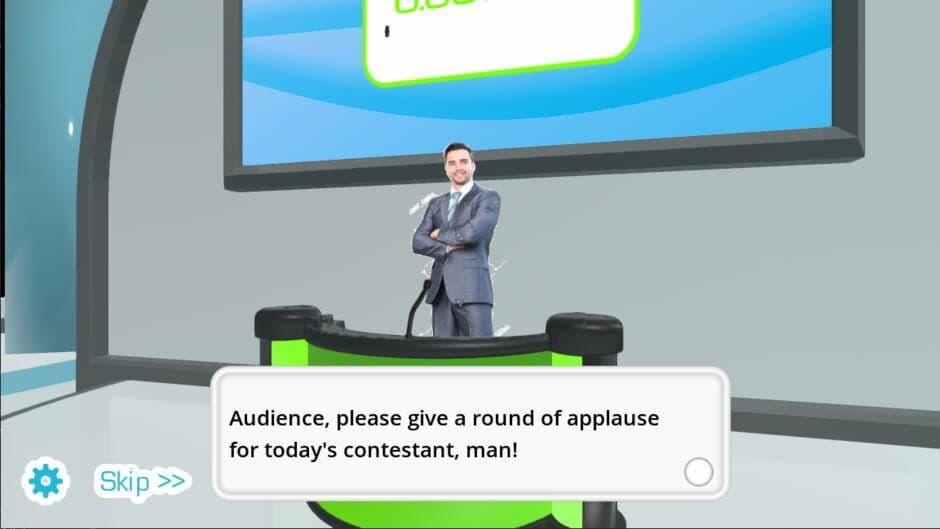
Captura oficial del estilo visual del juego.
Qué hace el Modo de doblaje
El Modo de doblaje (Dub Mode) es una variante del juego que graba doblajes para escenas sin puntuación competitiva. Funciona como un entorno de interpretación sin presión, que te permite concentrarte en decir las frases y adaptarte a la escena en lugar de impresionar a los jueces. Puedes usarlo para experimentar con voces de personajes, practicar interpretaciones o crear clips entretenidos para compartir.
Accede al Modo de doblaje a través de las selecciones de modo disponibles del juego y elige después un paquete de doblaje compatible entre el contenido almacenado en la carpeta packs_voice. Un paquete de doblaje funcional necesita metadatos de audio sincronizados y un vídeo. Los metadatos indican a The Choicer Voicer cuándo debe reproducirse cada frase, mientras que el vídeo proporciona la escena que vas a doblar.
Comprueba el contenido disponible antes de iniciar una sesión. The Choicer Voicer es un framework alfa de acceso anticipado que depende en gran medida de paquetes de voces proporcionados por los jugadores y de escenas creadas por los usuarios, en lugar de contar con una gran biblioteca de contenido integrada.
Diferencias con el juego estándar
El Estudio de concursos estándar (Standard Game Show Studio) es el modo de concurso local de The Choicer Voicer, en el que los jugadores imitan clips de audio para obtener puntuaciones evaluadas por el ordenador. El flujo básico es:
- Pulsa [A] para seleccionar una indicación.
- Usa el micrófono para grabar tu interpretación.
- Envía la grabación para que sea evaluada.
Este ciclo competitivo es independiente del Modo de doblaje. En el modo estándar, los jueces informáticos evalúan tu imitación; en el Modo de doblaje, interpretas una escena para ofrecer una actuación, no para competir por una puntuación. El juego sigue utilizando sus sistemas de grabación en ambas variantes, pero el objetivo cambia: pasa de obtener aprobación a conseguir que el diálogo encaje con la escena.
Si inicias The Choicer Voicer y encuentras poco contenido listo para jugar, no te preocupes: el juego está diseñado en torno a la personalización. Cuando coloques un paquete de doblaje compatible, con metadatos de audio sincronizados y un vídeo, en la carpeta packs_voice, el Modo de doblaje tendrá el material necesario. Con el paquete instalado, podrás empezar a doblar en lugar de esperar a una biblioteca de campaña tradicional.
Cómo comparar el Modo de doblaje estándar y el Modo de doblaje libre en The Choicer Voicer
En The Choicer Voicer, la diferencia entre el Modo de doblaje estándar (Standard Dub Mode) y el Modo de doblaje libre (Freestyle Dub Mode) depende de cuánto controle la escena tu interpretación. Ambos modos utilizan actuaciones grabadas y una reproducción final del vídeo, pero sus indicaciones de subtítulos y la sincronización de las frases pueden exigirte flujos de trabajo muy distintos.
Sincronización del Modo de doblaje estándar
El Modo de doblaje estándar (Standard Dub Mode) utiliza una indicación de subtítulo parpadeante durante la escena sincronizada. Cuando aparezca la indicación, empieza o interpreta la frase asignada en el momento previsto. Trata el subtítulo como tu señal de sincronización: empezar demasiado pronto puede hacer que la frase se adelante a la acción, mientras que empezar demasiado tarde puede hacer que parezca desconectada de la escena.
Sigue la indicación, conserva las pausas de la frase original y termina antes de que la siguiente indicación tome el control. El objetivo no es simplemente decir las palabras correctamente, sino conseguir que tu grabación encaje en el lugar que ocupaba el diálogo original.
Sincronización del Modo de doblaje libre
El Modo de doblaje libre (Freestyle Dub Mode) utiliza indicaciones de subtítulos parpadeantes y una sincronización de frases diferente a la del Modo de doblaje estándar. Antes de grabar, comprueba si sus indicaciones son fijas, opcionales o dependen del jugador. No des por hecho que todos los subtítulos parpadeantes requieren la misma respuesta inmediata que en el Modo de doblaje estándar.
Si las indicaciones son fijas, sigue su sincronización como harías en el formato estándar. Si son opcionales o dependen del jugador, úsalas como guía y decide cuándo debe entrar tu interpretación en la escena. Esta comprobación es importante porque el flujo de trabajo correcto depende de cómo gestione sus subtítulos la configuración concreta del Modo de doblaje libre.
En tu primer intento, observa las indicaciones de subtítulos parpadeantes sin intentar ofrecer una interpretación perfecta. Aprenderás rápidamente si el Modo de doblaje libre exige una sincronización estricta o te deja espacio para elegir cómo interpretar la frase.
Repeticiones y reproducción final
El Modo de doblaje permite repeticiones ilimitadas, así que repite una toma siempre que la sincronización o la interpretación no te convenzan. El inconveniente es que no podrás escuchar tus grabaciones hasta que termine la sesión. Haz un solo ajuste cada vez —por ejemplo, empezar antes, alargar una pausa o cambiar la forma de usar la voz— y recuerda qué has cambiado antes de volver a intentarlo.
Después de interpretar todas las muestras, The Choicer Voicer reproduce tus grabaciones sobre el vídeo incluido en sus marcas de tiempo asignadas. Esta sincronización final es el momento en el que puedes juzgar si cada frase coincide con la acción de la escena y la sincronización de los subtítulos. Si una toma no funciona durante la reproducción, vuelve a intentarlo aplicando un cambio concreto en lugar de repetir la frase al azar.
El Modo de doblaje estándar recompensa una sincronización precisa con los subtítulos, mientras que el Modo de doblaje libre exige primero comprender cómo deben utilizarse sus indicaciones. Cuando identifiques esa diferencia, el sistema de repeticiones ilimitadas te dará mucho margen para perfeccionar la escena sincronizada final.
Mejor configuración de grabación para el Modo de doblaje de The Choicer Voicer
Antes de iniciar un doblaje sincronizado, asegúrate de que tu hardware está listo: nada arruina una buena toma del Modo de doblaje más rápido que descubrir que el juego nunca capturó tu voz. En The Choicer Voicer, cada jugador debe tener un micrófono funcional conectado antes de iniciar una sesión.
Comprueba el micrófono antes de grabar
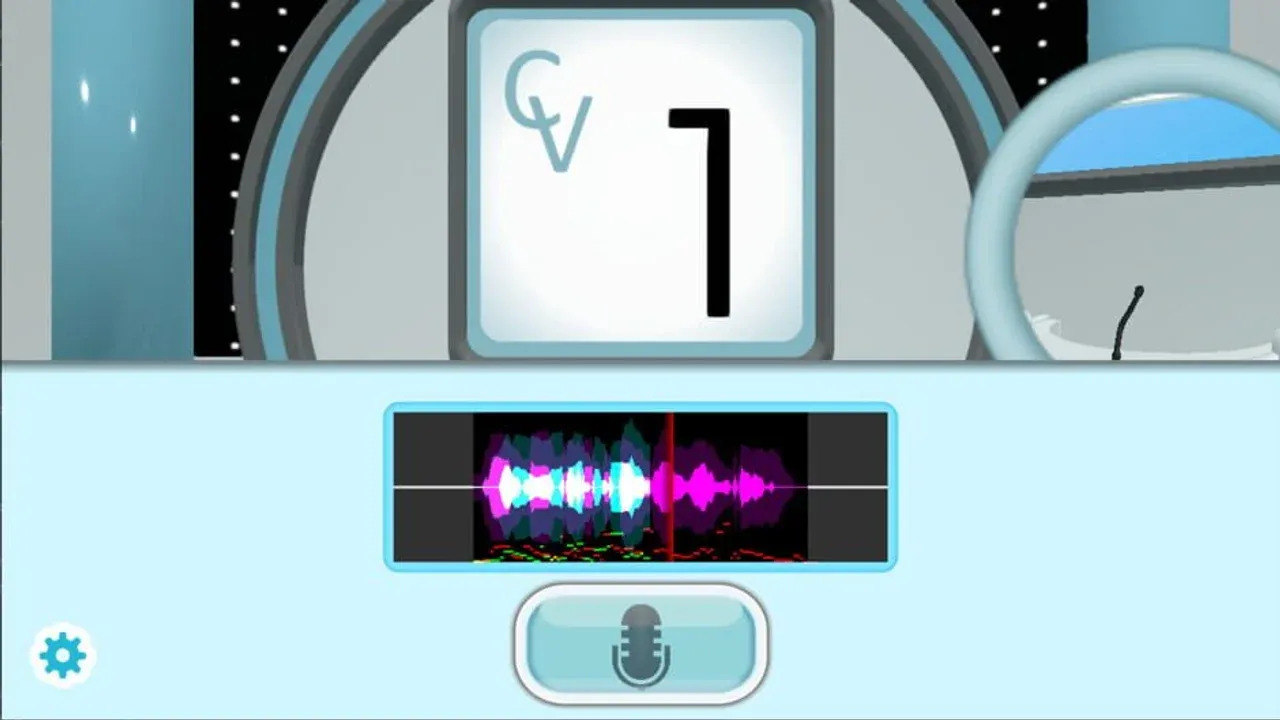
Comienza una grabación breve y observa la forma de onda en directo (live waveform playback) en la interfaz de grabación. La entrada del micrófono muestra una forma de onda durante la grabación, así que úsala como confirmación rápida de que The Choicer Voicer está recibiendo sonido. Si la forma de onda permanece plana, detente y soluciona el problema antes de intentar grabar una escena completa.
Un micrófono de diadema modesto (modest headset microphone) y nítido suele ser suficiente para el Modo de doblaje. El rendimiento, el tono, la sincronización y la interpretación importan más que la fidelidad de grabación pura, así que céntrate en una entrada fiable en lugar de utilizar hardware caro.
Evita los problemas de grabación con sonido envolvente
El fallo de grabación con sonido envolvente (surround-sound recording failure) es un problema conocido de los sistemas de micrófono de acceso anticipado de The Choicer Voicer. Las configuraciones de sonido envolvente pueden impedir que se grabe el audio del micrófono aunque este parezca conectado. Cambia a una configuración de audio más sencilla o prueba otra entrada si la forma de onda no reacciona.
Cuando todos los jugadores vean actividad del micrófono en la forma de onda en directo, podrás concentrarte en la escena en lugar de pelearte con la configuración. Haz esta comprobación antes de cada nueva sesión en grupo y tus grabaciones del Modo de doblaje empezarán con una base sólida.
Cómo solucionar las grabaciones de micrófono silenciosas en The Choicer Voicer
Las grabaciones silenciosas pueden hacer que el Modo de doblaje parezca completamente roto, especialmente cuando gastas repeticiones en tomas que el juego nunca capturó. En The Choicer Voicer, prueba la entrada antes de reconstruir una sesión entera y utiliza después una solución de monitorización externa si la ruta de grabación interna sigue fallando.
Empieza con No Gameplay Demo, la compilación o el modo de prueba de The Choicer Voicer. Úsalo para verificar la captura del micrófono antes de solucionar problemas en una sesión completa del Modo de doblaje. Si No Gameplay Demo también graba silencio, es probable que el problema esté en la ruta de audio o en la configuración del dispositivo, no en la escena que intentas doblar.
Si el problema está relacionado con un fallo de grabación con sonido envolvente, utiliza este flujo de trabajo alternativo:
- Dirige la salida de audio del juego a un dispositivo de audio que no estés utilizando.
- En OBS, crea una fuente de audio vinculada a esa salida redirigida.
- Activa la monitorización de OBS.
- Habla por el micrófono y comprueba que la entrada se reproduce a través de OBS.
La solución de monitorización de OBS requiere OBS y una ruta de audio alternativa. Considérala únicamente una solución para los casos en los que falle la captura interna del micrófono; no es una reparación integrada del sistema de grabación de The Choicer Voicer. Algunas configuraciones pueden seguir necesitando pruebas con distintos dispositivos de audio antes de que la reproducción del micrófono sea audible.
Después de una toma silenciosa o incorrecta, detente y vuelve a probar la entrada antes de gastar más repeticiones con una señal defectuosa. Si la monitorización sigue en silencio, cambia la ruta del dispositivo y reinicia la sesión.
Cuando No Gameplay Demo confirme tu entrada —o OBS consiga monitorizarla correctamente— vuelve al Modo de doblaje y haz una grabación de prueba breve antes de comprometerte con la escena completa. Con la señal verificada de antemano, podrás concentrarte en la sincronización y la interpretación vocal en lugar de preguntarte si el juego ha capturado algo.
Mejor técnica de sincronización para el Modo de doblaje de The Choicer Voicer
En The Choicer Voicer, doblar bien no consiste solo en decir las palabras correctas: la frase debe encajar con la escena. Ajusta el momento de inicio del clip original, las pausas, la cadencia y el final a la acción visual, y tu interpretación parecerá sincronizada en lugar de simplemente recitada.
Adapta la sincronización a la escena
Trata la indicación de subtítulo parpadeante como tu señal visual de sincronización. Empieza la frase rápidamente cuando parpadee, pero evita adelantarte; incluso una interpretación potente puede parecer incorrecta si llega antes de la acción del personaje o del momento previsto de la escena.
Antes de grabar una toma, escucha el momento o la acción visual que la precede. Cuenta internamente el intervalo y habla cuando coincidan la indicación del subtítulo y la sincronización de la escena. Esto te proporciona una cuenta de entrada fiable sin obligarte a apresurarte para llenar el silencio anterior al comienzo de la frase.
Concéntrate en el instante inmediatamente anterior a la frase, no solo en el subtítulo. Esa acción previa suele indicarte exactamente cuándo está a punto de comenzar el clip original.
Controla las pausas y los finales de las frases
Mantén intacto el ritmo original desde la primera sílaba hasta la última palabra. Conserva las pausas entre frases, sigue la cadencia original y termina en el mismo punto que el clip de origen para que el final coincida con la siguiente acción visual, subtítulo o muestra.
Para una frase larga o enérgica, respira de forma controlada antes de la indicación en lugar de inhalar a mitad de la interpretación. Mantén el ritmo original y termina antes de que comience el siguiente subtítulo o muestra. Si te quedas sin aire, la frase puede ralentizarse cerca del final y perder la sincronización.
Con una escucha previa, una cuenta interna y un control deliberado de la respiración, podrás adaptarte a la escena en lugar de perseguirla. En el Modo de doblaje, busca el arco completo de la interpretación: empieza con la indicación, sigue las pausas y la cadencia, y termina limpiamente junto con la acción.
Mejor técnica de interpretación vocal para el Modo de doblaje de The Choicer Voicer
En el Modo de doblaje de The Choicer Voicer, decir las palabras correctas es solo la mitad de la interpretación. Tu voz debe comunicar quién habla y cómo se siente, así que céntrate en decisiones interpretativas reconocibles en lugar de buscar una lectura plana y perfectamente literal.
Empieza con la imitación del tono (tone matching): reproduce el tono vocal y la energía emocional del personaje original, no solo las palabras literales. Un personaje nervioso debe sonar nervioso, mientras que un personaje enfadado o emocionado necesita esa misma fuerza emocional en tu interpretación. Aunque tu voz no se parezca de forma natural a la original, imitar su actitud ofrece al público una interpretación evidente que seguir.
Después, trabaja la imitación de la inflexión (inflection matching). Copia el movimiento del tono, el énfasis, la acentuación y la cadencia de la frase original. Escucha qué palabras suben, bajan, se alargan o reciben más fuerza, y reproduce esas decisiones en tu toma. Esto hace que la frase se parezca a la original aunque la textura exacta de tu voz sea diferente.
Las prioridades de puntuación del juego respaldan este enfoque en las rondas estándar con jueces: la evaluación informática puede valorar más el tono, la sincronización y la interpretación general que la precisión técnica de cada palabra. El Modo de doblaje no se puntúa de la misma manera competitiva, pero esa información sigue indicando qué hace convincente a un doblaje: tu interpretación debe parecer intencionada, no simplemente correcta.
En una interpretación grupal o una escena cómica, exagera la emoción y la articulación reconocibles cuando una interpretación sutil pueda resultar difícil de distinguir para quienes escuchan. Una reacción más grande, una acentuación más clara o una voz de personaje más marcada pueden hacer que el chiste y el hablante se entiendan al instante.
Prueba primero una toma contenida y lleva después la emoción más lejos en la siguiente repetición. Cuando puedas identificar lo que siente el personaje, el movimiento del tono y las palabras más importantes, tu interpretación de doblaje en The Choicer Voicer sonará mucho más intencionada y será bastante más fácil de reconocer para el público.
Cómo gestionar la duración de los subtítulos y las pausas en el Modo de doblaje de The Choicer Voicer
En el Modo de doblaje de The Choicer Voicer, los subtítulos parpadeantes son tu salvavidas de sincronización. Indican cuándo está activa una frase, así que observa la señal y confía en tu sincronización visual en lugar de esperar a que tu propia grabación se vuelva audible.
Adapta la frase al subtítulo sin apresurarte
Cuando el subtítulo parpadee, alinea tu primera sílaba hablada con el inicio previsto de la indicación, no varias palabras después ni antes de que aparezca. Conserva la duración natural de la frase y detente antes de que se active la siguiente indicación. Así mantendrás el doblaje unido a la escena y evitarás que una frase se prolongue sobre la siguiente.
Piensa en el subtítulo parpadeante como una señal de inicio, no como una cuenta atrás. Prepara la primera palabra durante el momento visual anterior y habla en cuanto se active la indicación de la frase.
Conserva las pausas del diálogo
Si el diálogo original contiene pausas, deja un silencio equivalente entre las frases. No rellenes el hueco con palabras adicionales, respiraciones nerviosas o ruido de fondo; esas adiciones pueden hacer que la interpretación parezca apresurada y desplazar el final hacia el siguiente subtítulo. Usa la pausa para mantener el ritmo de la escena, igual que conservarías la cadencia de la frase original.
Recuperación tras perder una indicación
Si empiezas tarde o demasiado pronto, no abandones automáticamente la toma. Continúa si todavía puedes terminar la frase antes de que aparezca la siguiente indicación. Si el error de sincronización lo hace imposible, utiliza otra repetición y reinicia desde el momento visual anterior en lugar de intentar forzar el resto de la escena para volver a encajarlo.
Con este enfoque, cada subtítulo parpadeante se convierte en un ancla clara: empieza en su inicio previsto, conserva las pausas y termina antes de la siguiente indicación. La escena parecerá mucho más natural, incluso cuando la primera toma se desvíe ligeramente.
Cómo utilizar los subtítulos de personajes de doblaje en The Choicer Voicer
En The Choicer Voicer, las escenas con varios hablantes pueden volverse confusas rápidamente, especialmente cuando los subtítulos parpadean uno tras otro. Las etiquetas de personaje de doblaje (dub character tags) resuelven ese problema al identificar qué personaje corresponde a cada muestra, lo que te permite filtrar la escena antes de empezar a grabar.
Abre los metadatos del clip de la escena y comprueba las etiquetas asignadas a cada muestra. Cuando una escena tenga varias fuentes de audio, filtra el hablante que quieras antes de grabar. Para doblar a un solo personaje, elige un personaje y deja los demás sin seleccionar. De este modo, el juego conserva las voces originales de los personajes no seleccionados durante la reproducción sincronizada, por lo que solo reemplazas las frases del hablante elegido.
En una escena con muchos personajes, confirma que cada subtítulo parpadeante pertenece al personaje seleccionado antes de grabar. De lo contrario, podrías interpretar una frase destinada a otro hablante y terminar asignando las voces al personaje equivocado.
Durante la reproducción final, escucha el contraste: tus grabaciones deben reemplazar las frases del personaje seleccionado, mientras que los personajes no seleccionados conservan su audio original. Esto facilita mucho la gestión de escenas con varios hablantes y mantiene intacta la conversación. Con el filtro de personaje adecuado, podrás concentrarte en una interpretación en lugar de intentar doblar toda la escena.
Cómo configurar clips exclusivos de doblaje en The Choicer Voicer
Las frases específicas de una escena pueden llenar de ruido las rondas estándar si permanecen en el conjunto general de clips. En The Choicer Voicer, la marca solo doblaje (dub only) mantiene esas muestras de doblaje sincronizadas donde deben estar: en el Modo de doblaje.
Marcar un clip como solo doblaje
Abre el menú principal de The Choicer Voicer y elige Extras; después, selecciona Edit Voice Packs & Clip Metadata. Este editor de metadatos permite cambiar las marcas de tiempo, los subtítulos, las imágenes, las etiquetas y el estado de solo doblaje de una muestra.
Busca la muestra de diálogo de la escena que quieras restringir y actívala como solo doblaje (dub only). Cuando esté habilitada, esa muestra aparecerá en el Modo de doblaje, pero no en los demás modos, de modo que las frases específicas de la escena quedarán fuera del juego estándar.
Aplica la marca a todos los clips que dependan de los elementos visuales o de la sincronización de una escena. Si dejas una sola de estas frases sin marcar, puede aparecer en una ronda estándar incompatible.
Separar paquetes de voces mixtos
Si tu paquete de voces contiene tanto clips de imitación normales como diálogos de escenas, utiliza el editor de metadatos para separarlos de forma lógica. Marca como solo doblaje (dub only) las muestras sincronizadas con la escena y deja disponibles para el juego estándar los clips de imitación normales.
Esta configuración permite que un único paquete de contenido mixto admita ambas experiencias sin obligar a que todos los clips aparezcan en todos los modos. Con los metadatos correctos, The Choicer Voicer mantendrá limpias tus rondas normales y reservará el diálogo sincronizado para las escenas creadas en torno a él.
Cómo crear un paquete de doblaje para The Choicer Voicer
En The Choicer Voicer, una escena sincronizada personalizada necesita algo más que una colección de clips de voz: requiere la estructura de carpetas adecuada y un recurso de vídeo. Configúralo correctamente y el Modo de doblaje podrá alinear cada grabación de jugador con la escena, en lugar de dejar el paquete inutilizable.
Configura la carpeta del paquete de doblaje
Crea o coloca tu paquete de doblaje personalizado en el directorio packs_voice, dentro de los archivos del juego de The Choicer Voicer. La carpeta del paquete almacena el vídeo de la escena, las muestras de audio y los metadatos que indican al juego cuándo debe reproducirse cada muestra. Mantén todos estos archivos juntos dentro de la misma carpeta del paquete para que el juego pueda leerlos como un único conjunto sincronizado.
Un paquete de doblaje funcional requiere dos componentes:
- Metadatos para cada muestra de audio, incluidos su momento de reproducción y otros datos del clip
- Un vídeo de escena que proporcione la secuencia visual para la sincronización
Los archivos de audio por sí solos no son suficientes. The Choicer Voicer utiliza los metadatos para vincular cada grabación con el momento correcto del vídeo, mientras que el vídeo proporciona la escena que los jugadores están doblando.
Añade el vídeo necesario
Convierte el vídeo de la escena al formato OGV y, después, nombra exactamente el archivo terminado dub_video.ogv. Coloca dub_video.ogv directamente dentro de la carpeta del paquete de doblaje. El nombre debe coincidir en ortografía y mayúsculas; utilizar otro nombre impedirá que el paquete se cargue correctamente.
⚠️ Atención: Los archivos MP4 y AVI no pueden sustituir a dub_video.ogv. Aunque la escena original se reproduzca perfectamente en otro lugar, el Modo de doblaje necesita el archivo OGV convertido.
Esta restricción procede de Godot Engine, que actualmente admite OGV para la reproducción de vídeo de The Choicer Voicer. MP4 y AVI no son compatibles con la reproducción de vídeo del Modo de doblaje, así que convierte la escena antes de probar el paquete en lugar de intentar solucionar un formato que el motor no puede utilizar.
Cuando la carpeta del paquete contenga metadatos para cada muestra de audio y el archivo dub_video.ogv con el nombre correcto, tendrás la base de una escena sincronizada jugable. Con esta estructura preparada, solo quedará vincular cada clip con su marca de tiempo y sus datos de presentación; después podrás probar tu doblaje personalizado en The Choicer Voicer.
Cómo preparar el audio de origen para el Modo de doblaje de The Choicer Voicer
La claridad del audio de referencia puede hacer triunfar o fracasar tu paquete de doblaje. En The Choicer Voicer, un diálogo de origen limpio facilita seguir cada indicación de subtítulo, marca de tiempo y repetición, especialmente cuando la escena original incluye música o ruido ambiental.
Empieza con el vídeo seleccionado y extrae su pista de audio antes de cortar muestras de diálogo individuales. Así obtendrás un archivo de audio manejable que coincide con la sincronización de la escena, de modo que los clips exportados puedan mantenerse alineados con el vídeo durante la reproducción del Modo de doblaje.
Si trabajas a partir de una grabación de origen con ruido, separa las voces del audio de fondo cuando sea posible. Aislar el diálogo facilita escuchar la frase de referencia y evita que la música o el ruido ambiental oculten las palabras que debes interpretar. Conserva la música o el ruido eliminado si quieres que el doblaje terminado mantenga la atmósfera de la escena: guárdalo en el paquete de doblaje como _backing_track.ogg, que se reproducirá junto con las grabaciones de los jugadores.
No cortes el diálogo mientras la banda sonora completa esté ocultando las palabras más suaves. Aísla primero las voces y utiliza después la pista más limpia para identificar los límites naturales de las frases y las pausas.
Abre el audio extraído —o las voces aisladas— en Audacity. Úsalo para cortar y exportar cada muestra de diálogo individual, conservando la sincronización del origen para los pasos posteriores de marcas de tiempo y metadatos. Asegúrate de que cada muestra tenga un volumen suficiente para escucharse con claridad; las formas de onda muy pequeñas pueden producir puntuaciones menos precisas en el muestreo de audio de The Choicer Voicer.
Cuando el diálogo esté limpio y separado, tendrás una base fiable para tus clips. Con la pista de referencia preparada en Audacity y _backing_track.ogg guardado cuando sea necesario, tus grabaciones del Modo de doblaje serán mucho más fáciles de sincronizar e interpretar.
Mejor duración y configuración de nombres para los clips de doblaje de The Choicer Voicer
La edición del paquete de doblaje es el punto en el que una escena fluida puede encajar a la perfección o convertirse en una pesadilla de sincronización. En The Choicer Voicer, mantener cada muestra de diálogo corta, claramente nombrada y fácil de escuchar hace que grabar y repetir sea mucho menos frustrante.
Mantén los clips de diálogo individuales por debajo de 6 segundos siempre que sea posible. Las muestras cortas son más fáciles de sincronizar con el vídeo de origen y menos agotadoras de repetir durante una sesión. Eso no significa cortar una frase por la mitad: utiliza la forma de onda del diálogo y realiza cortes intuitivos en límites naturales del habla, como frases terminadas o pausas.
Nombra los clips exportados con números consecutivos para que su orden sea evidente de inmediato. Una configuración limpia podría utilizar 01_NiceOfThePrincess, 02_LotsaSpaghetti y 03_LuigiLook. Este sistema de nombres mantiene las muestras organizadas mientras añades metadatos y facilita identificar qué frase viene después en la escena.
Haz que la forma de onda vocal de cada muestra exportada tenga un volumen suficiente. Las formas de onda muy pequeñas pueden producir un muestreo de audio impreciso y resultados más débiles, así que aumenta el volumen del clip lo bastante como para que el habla se registre con claridad antes de exportarlo.
Cuando tus clips sean cortos, estén cortados de forma natural, numerados y sean audibles, el resto del paquete de doblaje de The Choicer Voicer será mucho más fácil de gestionar. Pasarás menos tiempo buscando frases y más tiempo perfeccionando la interpretación.
Cómo registrar las marcas de tiempo de doblaje en The Choicer Voicer
En The Choicer Voicer, cada frase doblada necesita un punto fiable en la línea temporal de la escena. Registra el momento exacto de inicio de cada clip mientras editas para que el juego pueda activar tu voz en el instante correcto, en lugar de obligarte a adivinar durante la reproducción.
Registra la marca de tiempo de origen en Audacity
- Abre el audio de origen extraído en Audacity y localiza el comienzo de una muestra de diálogo individual.
- Coloca el cursor de reproducción exactamente donde empieza la muestra.
- Lee el indicador Audacity Audio Position en la esquina inferior izquierda. Registra el tiempo como hh:mm:ss más milisegundos; por ejemplo, una muestra podría empezar en 00:00:44.048, es decir, en el segundo 44.048.
- Repite el proceso con cada muestra exportada. No hagas una estimación a partir de la forma de onda: incluso un pequeño error de sincronización puede hacer que una frase empiece demasiado pronto o demasiado tarde respecto al vídeo.
Anota cada marca de tiempo justo después de colocar el cursor. Registrar el momento antes de exportar el clip evita que una sesión de edición desordenada se convierta después en un juego de adivinanzas.
Añade el tiempo a cada nombre de archivo
Utiliza la marca de tiempo para mantener organizados los clips exportados. Añade el momento de inicio al nombre del archivo en segundos y milisegundos, utilizando un guion entre ambos valores. Por ejemplo, un clip que empiece en el segundo 44.048 puede llamarse 07_MyClip_44-048.
El número consecutivo mantiene las muestras en orden, mientras que la marca de tiempo te ofrece una referencia rápida al introducir los metadatos. Esto resulta especialmente útil cuando un paquete contiene muchas frases cortas y necesitas vincular cada archivo con su posición en la escena de origen.
Introduce los tiempos de reproducción en The Choicer Voicer
Después de exportar los clips, abre el editor de metadatos a través de Extras y Edit Voice Packs & Clip Metadata. Introduce la marca de tiempo de reproducción de cada muestra en segundos, utilizando el momento exacto de inicio que registraste en Audacity.
Si la misma muestra aparece más de una vez en la escena, introduce una marca de tiempo para cada aparición. Una sola marca de tiempo solo cubre un punto de reproducción, así que el diálogo repetido necesita entradas de sincronización independientes.
Cuando los nombres de archivo y los metadatos coincidan, tu paquete de doblaje tendrá un mapa de sincronización fiable. Con esos segundos exactos registrados, The Choicer Voicer podrá alinear tu interpretación con la escena en lugar de dejar tu mejor actuación atrapada entre indicaciones.
Cómo añadir subtítulos e imágenes de doblaje en The Choicer Voicer
En The Choicer Voicer, unos metadatos limpios convierten un paquete funcional en algo que realmente puedes utilizar para interpretar. Cuando la escena empiece a avanzar, unos subtítulos legibles y unas imágenes reconocibles te ayudarán a seguir cada frase sin perder de vista la acción visual.
Abre Extras y selecciona Edit Voice Packs & Clip Metadata. Elige la muestra de audio correspondiente y añade la frase hablada como subtítulo. Mantén el texto conciso y sincronizado con la frase para que puedas leer la indicación rápidamente mientras sigues observando la escena y reaccionas a la señal de interpretación del subtítulo parpadeante.
El mismo editor permite asignar una imagen a la muestra. Utiliza los metadatos de imagen del clip para identificar la muestra o el hablante actual durante la escena, especialmente cuando aparecen varios personajes muy juntos. Una imagen útil debe hacer evidente la voz activa de un vistazo, sin apartar tu atención del vídeo.
Ten cuidado con los diálogos repetidos. Si la misma muestra se utiliza más de una vez, introduce una marca de tiempo para cada aparición en Edit Voice Packs & Clip Metadata. Cada aparición necesita su propia marca de tiempo para que la grabación se sincronice correctamente cada vez que vuelva esa frase.
Previsualiza tus subtítulos junto con la escena antes de compartir el paquete. Si una frase es demasiado larga para leerla antes de la siguiente indicación visual, acorta el subtítulo sin dejar de mantener claro el texto hablado.
Con subtítulos concisos, imágenes que identifiquen al hablante y marcas de tiempo para cada aparición repetida, tu paquete de doblaje será mucho más fácil de seguir. Configura los metadatos con cuidado y tu próxima interpretación podrá centrarse en la actuación en lugar de buscar la frase correcta.
Cómo validar un paquete de doblaje de The Choicer Voicer antes de jugar
Antes de comprometerte con una sesión de grabación completa, haz una comprobación rápida de calidad a tu paquete de doblaje de The Choicer Voicer. Unos minutos de pruebas pueden detectar un fallo de carga, clips silenciosos, niveles de audio incorrectos o problemas de sincronización antes de que llegues a la escena final.
Comprueba los archivos del paquete de doblaje
Empieza por el recurso de vídeo. Dentro de la carpeta del paquete, confirma que el vídeo de la escena se llame exactamente dub_video.ogv, incluidos la ortografía, el guion bajo y la extensión .ogv. Si el archivo utiliza otro nombre o formato, el paquete de doblaje no se cargará.
Después, revisa todos los clips de voz utilizados por la escena. WAV, MP3 y OGG son formatos de audio de voz compatibles, pero evita los archivos WAV comprimidos porque el motor del juego no puede procesarlos. Asegúrate de que los clips sean audibles y no extremadamente silenciosos; las formas de onda muy pequeñas pueden producir puntuaciones imprecisas y dificultar las comprobaciones de sincronización.
⚠️ Atención: No dejes versiones duplicadas del mismo clip en formatos distintos a menos que pretendas utilizar el sistema de prioridades. Cuando varias extensiones comparten el mismo nombre base, WAV tiene prioridad sobre MP3, y MP3 tiene prioridad sobre OGG.
Prueba el paquete en una sesión real
La pantalla de selección de paquetes no valida completamente el contenido de inmediato. Los clips no válidos, dañados o demasiado largos pueden seguir apareciendo como seleccionables hasta que The Choicer Voicer genere un lote de juego, así que prueba el paquete en una sesión real antes de invitar a otras personas o iniciar una grabación completa.
Utiliza esa sesión de prueba para confirmar tres cosas:
- El paquete se carga con dub_video.ogv presente.
- Cada clip de voz se reproduce con claridad y a un volumen utilizable.
- La escena, los subtítulos y las frases grabadas permanecen sincronizados en cada marca de tiempo.
Si una frase empieza tarde o demasiado pronto, vuelve a los metadatos del clip y comprueba su marca de tiempo comparándola con el audio de origen. Si un clip aparece más de una vez, verifica cada aparición en lugar de asumir que una sola marca de tiempo cubre todas.
Cuando el paquete supere una generación de juego real, podrás grabar con confianza en lugar de descubrir un archivo defectuoso a mitad de la escena. Realiza esta lista de comprobación cada vez que actualices el vídeo, reemplaces un clip de audio o reorganices el paquete; tu yo del futuro te lo agradecerá.
Cómo ajustar la duración de los clips del paquete de voces en The Choicer Voicer
En The Choicer Voicer, la duración de los clips determina qué muestras de voz pueden entrar en una sesión. Ajusta este intervalo con cuidado: un paquete puede contener clips de hasta 60 segundos, pero la ventana de selección predeterminada del juego es mucho más corta.
Cada clip de audio estándar de un paquete de voces debe durar 60 segundos o menos. Después puedes controlar qué duraciones son válidas para jugar a través de Settings, donde el intervalo de clips jugables puede establecerse entre 0 y 60 segundos.
De forma predeterminada, The Choicer Voicer utiliza un intervalo de duración de clips de 0 a 5,5 segundos. Esta configuración mantiene las sesiones centradas en frases cortas, por lo que los clips más largos pueden permanecer en el paquete sin aparecer en un lote normal hasta que amplíes el intervalo.
Empieza con el intervalo predeterminado de 0 a 5,5 segundos al probar un paquete nuevo. Si faltan clips en tus sesiones, comprueba la configuración de duración antes de asumir que los archivos no se han cargado.
Los paquetes de doblaje siguen un objetivo práctico diferente. Aunque los clips estándar de paquetes de voces pueden durar hasta 60 segundos, las muestras de diálogo sincronizado deberían mantenerse idealmente por debajo de 6 segundos. Las muestras más cortas son más fáciles de alinear con las marcas de tiempo, los subtítulos y las pausas de la escena, mientras que los clips largos pueden dificultar la sincronización.
Mantén los clips estándar dentro del límite de 60 segundos, ajusta el intervalo de Settings cuando necesites material más largo y reserva los cortes de menos de 6 segundos para el doblaje sincronizado. Con esta configuración, The Choicer Voicer seleccionará el tipo de clips que realmente quieres interpretar.
Mejor organización del paquete de contenido para el Modo de doblaje de The Choicer Voicer
En The Choicer Voicer, una estructura ordenada de paquetes de voces evita que tengas que buscar más tarde entre una biblioteca de escenas desorganizada. Organiza los clips por tema o escena y utiliza después los archivos de metadatos integrados del paquete para que cada colección sea fácil de identificar.
Crea una jerarquía clara para el paquete de voces
Empieza en la carpeta packs_voice y crea una subcarpeta de paquete de voces (Voice pack subfolder). El nombre que des a esta carpeta se convertirá en el nombre del paquete dentro del juego, así que elige algo reconocible en lugar de una etiqueta provisional. Por ejemplo, una carpeta con el nombre de una colección de escenas o de un grupo de personajes será mucho más fácil de encontrar cuando vuelvas a The Choicer Voicer.
Añade el archivo opcional _author dentro de la carpeta del paquete de voces cuando quieras dar crédito al creador. Debe ser un archivo TXT y mantiene la información de autoría vinculada al paquete en lugar de esconderla en un archivo readme independiente.
También puedes añadir a la misma carpeta el archivo opcional _subtitle. Este archivo TXT proporciona la descripción del paquete que se muestra dentro del juego, por lo que resulta útil para explicar el tema, el material de origen o el público al que va dirigido.
Mantén la carpeta principal centrada en un único tema general y utiliza carpetas secundarias para separar escenas o hablantes. Pasarás menos tiempo gestionando los clips a medida que el paquete crezca.
Utiliza carpetas anidadas para agrupar escenas
The Choicer Voicer admite carpetas de paquetes de voces anidadas (Nested voice-pack folders), lo que permite que un paquete principal contenga carpetas secundarias con sus propios clips y metadatos opcionales. Cuando seleccionas el paquete principal, el juego combina automáticamente los clips de sus carpetas secundarias en el paquete jugable. Así obtienes una única selección cómoda para toda una colección sin obligarte a meter cada escena en un directorio abarrotado.
Para el contenido del Modo de doblaje, esta estructura funciona bien para separar escenas relacionadas y mantenerlas dentro de un paquete principal. Configura el paquete principal como la colección general y coloca cada escena o subgrupo en su propia carpeta secundaria. Con esta estructura, tu contenido de The Choicer Voicer seguirá siendo legible en el disco y fácil de ampliar más adelante.
Organiza primero el paquete principal, asigna nombres claros a cada carpeta secundaria y añade archivos _author o _subtitle cuando el contexto adicional resulte útil. Cuando la jerarquía esté preparada, podrás gestionar una colección más grande del Modo de doblaje sin perder de vista qué contiene cada grupo.
Cómo añadir subtítulos e imágenes a los paquetes de voces de The Choicer Voicer
En The Choicer Voicer, los subtítulos y las imágenes hacen algo más que decorar un paquete: te ayudan a reconocer de un vistazo la frase que estás interpretando. Configura con cuidado los archivos correspondientes de cada clip y deja que las reglas de sustitución del juego se encarguen de lo que no hayas personalizado.
Añade subtítulos a clips individuales
Para cada clip de audio, crea un archivo TXT de subtítulos coincidente (matching subtitle TXT file) con exactamente el mismo nombre base que el archivo de audio. Por ejemplo, un clip de audio llamado voice_file.mp3 necesita un archivo de subtítulos llamado voice_file.txt. El juego empareja estos archivos automáticamente, por lo que incluso una pequeña diferencia en el nombre puede impedir que aparezca el subtítulo.
Añade la frase hablada al archivo TXT y guárdalo junto al clip de audio correspondiente en la carpeta del paquete de voces. Esto te proporcionará una indicación legible durante la interpretación, algo especialmente útil cuando varias frases se reproducen muy cerca unas de otras.
Asigna imágenes a los clips
También puedes añadir una imagen de clip coincidente (matching clip image) colocando un archivo PNG, JPG o WEBP con el mismo nombre base que el clip de audio. Para voice_file.mp3, utiliza una imagen llamada voice_file.png, voice_file.jpg o voice_file.webp para asignar un elemento visual específico a esa frase.
Si un clip no tiene su propia imagen, incluye _pack_filler_image en la carpeta del paquete de voces. El juego utilizará esta imagen de sustitución compartida para los clips que no tengan una imagen coincidente, lo que te ahorrará crear ilustraciones para cada archivo.
Utiliza imágenes específicas para personajes memorables o frases destacadas y reserva _pack_filler_image para todo lo demás. Conseguirás una presentación más variada sin convertir la creación del paquete en un proyecto artístico gigantesco.
Si el juego no encuentra ninguna imagen coincidente ni _pack_filler_image, mostrará su gráfico predeterminado no_image. Esta sustitución mantiene el clip utilizable, pero añadir al menos una imagen compartida hará que el paquete parezca mucho más completo.
Con subtítulos TXT coincidentes, imágenes opcionales PNG, JPG o WEBP y las reglas de sustitución bien claras, tu paquete de voces seguirá siendo legible y atractivo incluso cuando algunos clips carezcan de recursos personalizados.
Mejor selección del paquete de voces para el Modo de doblaje de The Choicer Voicer
En The Choicer Voicer, un paquete de voces enorme puede parecer impresionante sobre el papel, pero hacer que el Modo de doblaje sea menos divertido en la práctica. Cuando cada frase seleccionada es clara, memorable y entretenida de interpretar, cada sesión parece un recopilatorio de grandes momentos en lugar de un recorrido interminable por contenido de relleno.
Conserva solo clips con buenas posibilidades de interpretación
El juego selecciona clips de forma uniforme a partir de un paquete de voces. Esto significa que añadir muchos clips débiles hace que las frases individuales de gran calidad aparezcan con menos frecuencia. Un paquete con 20 muestras excelentes suele ofrecer una experiencia de práctica mejor que uno con 100 clips inflados con material poco claro, repetitivo o sin gracia.
Adopta un enfoque de menos es más al crear tu paquete. Conserva los clips que sean:
- Claros, con un diálogo fácil de entender
- Graciosos o entretenidos de interpretar
- Reconocibles, con un objetivo de interpretación inmediato para los jugadores
- Merecedores de una interpretación, aunque la referencia resulte menos conocida
Esto es especialmente importante en el Modo de doblaje, donde el objetivo es disfrutar del doblaje y no simplemente recorrer la mayor cantidad de contenido posible. Elimina las muestras con audio molesto, una interpretación floja o poco valor interpretativo; créeme, no las echarás de menos cuando el paquete empiece a seleccionar frases más interesantes de forma constante.
Limpia el audio de referencia
El material de referencia limpio facilita mucho seguir las indicaciones de sincronización e interpretación. Elimina la música y el ruido innecesarios cuando sea posible y mantén el diálogo a un volumen uniforme para que puedas escuchar claramente la frase original mientras practicas. Si una escena necesita su audio de fondo, consérvalo por separado en lugar de dejar que oculte el diálogo.
Esta limpieza también te ayuda a reconocer las pausas, los finales de frase y los cambios de interpretación durante la reproducción sincronizada de The Choicer Voicer. Así podrás concentrarte en imitar la actuación en lugar de adivinar si una sílaba suave formaba parte del diálogo o estaba enterrada en la grabación.
Escucha cada clip como lo oiría un jugador, no solo mientras lo editas. Si tienes que esforzarte para entender una frase, córtala o límpiala más antes de añadirla al paquete.
Utiliza más de una imagen
Para la presentación, utiliza imágenes variadas en lugar de depender exclusivamente de _pack_filler_image. Una imagen de sustitución compartida resulta práctica, pero las imágenes diferentes ayudan a distinguir clips, personajes o escenas y hacen que el paquete sea más atractivo durante la partida.
Con una lista de clips cuidadosamente seleccionada, un audio de referencia limpio y recursos visuales variados, tu paquete del Modo de doblaje de The Choicer Voicer se mantendrá centrado y gratificante. Cada selección estará ahí por un motivo y cada intento de práctica tendrá más posibilidades de destacar.
Cómo practicar la sincronización del Modo de doblaje en The Choicer Voicer
El Modo de doblaje de The Choicer Voicer es la sala de ensayo perfecta: sin jueces, sin presión por la puntuación y con mucho espacio para encontrar el ritmo de una escena. Si eres principiante o te pones nervioso al interpretar, utiliza este entorno sin puntuación para ensayar la sincronización y la actuación vocal antes de entrar en rondas competitivas con jueces.
Rutina de sincronización repetible para el Modo de doblaje
- Estudia el primer intento. En tu primer intento, observa la escena y los subtítulos parpadeantes sin intentar perfeccionar la voz. Identifica cuándo empieza cada indicación, cuánto duran las pausas y dónde termina cada frase. Trata esta pasada como un ejercicio de cartografía: estás aprendiendo el ritmo de la escena antes de preocuparte por la interpretación.
- Graba una toma básica de referencia. En el siguiente intento, concéntrate en empezar cuando aparezca la indicación del subtítulo y terminar junto con la acción de la escena. No busques todavía una voz perfecta; necesitas una toma de referencia para poder saber si los cambios posteriores realmente ayudan.
- Aplica un ciclo de perfeccionamiento con repeticiones. El Modo de doblaje permite repeticiones ilimitadas, así que cambia una sola variable en cada intento: el momento de inicio, la cadencia, el tono o el volumen. Después de cada toma, recuerda qué has cambiado y compara la reproducción sincronizada final. Cambiar un elemento cada vez facilita mucho identificar qué hizo que una frase pareciera adelantada, retrasada, plana o demasiado silenciosa.
- Utiliza la monitorización basada en la memoria. Tus grabaciones permanecen ocultas hasta que termina la sesión, así que recuerda cómo se sintió cada toma mientras la interpretas. Durante la reproducción final, comprueba si el desajuste procedía de la sincronización o de la interpretación. Si las palabras encajan pero la escena parece extraña, ajusta la cadencia o el tono; si la frase choca con la acción visual, adelanta o retrasa el inicio en el siguiente ciclo.
💡 Consejo: Toma una nota mental como «he empezado tarde», «la pausa ha sido demasiado corta» o «el volumen ha bajado al final». Así convertirás la reproducción retrasada en información útil en lugar de un juego de adivinanzas.
Repite la rutina hasta que el inicio del subtítulo, la frase hablada, las pausas y el final parezcan conectados con la escena. No necesitas una primera toma perfecta; solo tienes que hacer un ajuste controlado cada vez. Con este ciclo de práctica sin presión, desarrollarás una sincronización fiable en el Modo de doblaje y llegarás a las rondas competitivas con mucha más confianza.