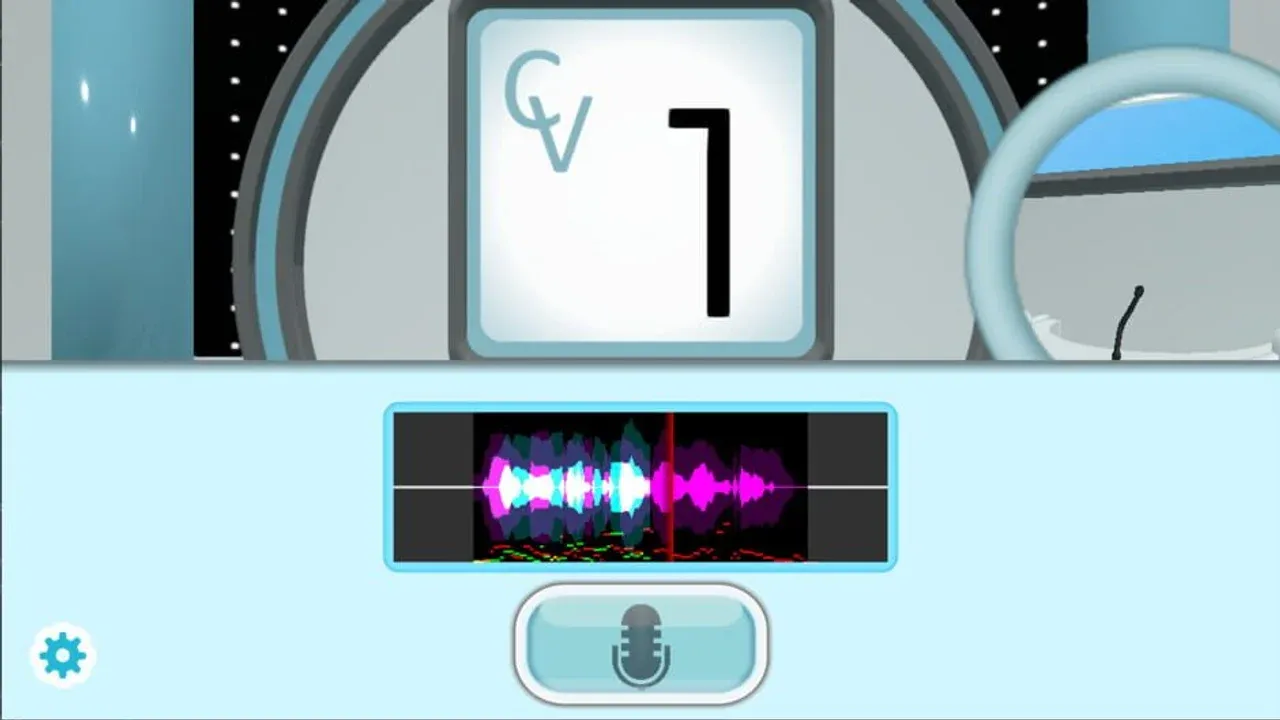
Cómo encontrar Chatter Packs en The Choicer Voicer
El escenario está listo, pero la interacción con Twitch necesita el contenido adecuado antes de que tu audiencia pueda participar. En The Choicer Voicer, los Chatter Packs son paquetes de contenido creados específicamente para streamers de Twitch, que permiten al chat votar por las actuaciones y poner voces al programa.
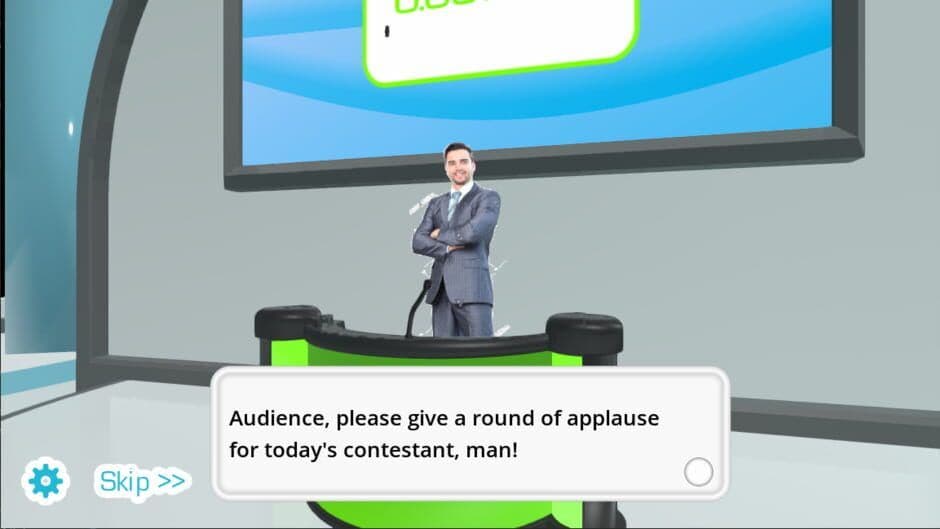
Navegación por los menús en The Choicer Voicer.
Qué hacen los Chatter Packs
La Twitch Variant (variante de Twitch) utiliza Chatter Packs para convertir a la audiencia de tu stream en parte del concurso. En lugar de depender de los jueces controlados por el ordenador que se usan en las partidas estándar, la votación del panel de Twitch (Twitch panelist voting) los sustituye por el chat en directo del streamer. Un pack compatible proporciona el contenido que hace posibles esas interacciones con la audiencia.
Puedes encontrar Chatter Packs a través del ecosistema de contenido personalizado del juego, junto con packs de voces, concursantes, jueces, estudios, menús, presentadores y doblaje. Como The Choicer Voicer tiene una cantidad limitada de contenido integrado, los packs creados por la comunidad son una parte importante a la hora de encontrar material nuevo. Consulta las fuentes de la comunidad donde se comparten packs de The Choicer Voicer y selecciona un Chatter Pack que encaje con tu stream y tu audiencia.
Revisa un Chatter Pack antes de hacer stream. Como su contenido controla la forma en que participa el chat, previsualizarlo te ayuda a evitar material roto o inadecuado durante un programa en directo.
Qué necesitas para la integración con Twitch
La integración con Twitch requiere tanto un modo compatible con Twitch como un Chatter Pack. Configura el pack antes de hacer stream para que The Choicer Voicer sepa qué interacciones con la audiencia debe utilizar. El juego no ofrece multijugador online general; la participación mediante Twitch es la forma prevista para que los espectadores participen a distancia.
Cuando tengas listo un Chatter Pack adecuado, el siguiente paso consiste en configurar sus funciones de votación y de voz para tu audiencia. Por ahora, recuerda la regla esencial: los packs de jueces son para el panel controlado por el ordenador, mientras que los Chatter Packs son únicamente para streamers de Twitch y la Twitch Variant (variante de Twitch).
Cómo usar Chatter Packs para espectadores de Twitch en The Choicer Voicer
Ahora la audiencia ocupa el asiento del jurado: The Choicer Voicer convierte la imitación de un streamer en un evento de Twitch en directo donde el chat puede juzgar la interpretación e incluso formar parte del programa.
Organiza una ronda con audiencia de Twitch
Antes de empezar, activa el modo Twitch y comprueba que el juego está conectado al chat correcto. Cuando el streamer inicia una actuación, los espectadores pueden reaccionar en tiempo real en lugar de dejar la decisión en manos de jueces controlados por el ordenador. El chat actúa como jurado y vota la imitación del streamer mientras avanza la ronda.
El Chatter Pack seleccionado controla el funcionamiento de esos votos. Revisa la sintaxis de comandos del pack antes de invitar a los espectadores a participar y confirma después que cada comando esté vinculado a la respuesta de audio prevista. Si los espectadores utilizan una expresión incorrecta, es posible que el juego no reconozca sus votos o reacciones.
Los espectadores también pueden utilizar comandos de chat definidos por el pack para poner voces como parte del programa. Esto va más allá de votar: el chat puede activar las respuestas de voz vinculadas mientras actúa el streamer, creando un intercambio entre la imitación y las reacciones de la audiencia. Confirma la sintaxis de los comandos y el audio vinculado en el pack seleccionado antes de hacer stream.
Organiza primero una sesión privada o controlada de Twitch. Pide a un espectador de confianza que pruebe un comando de votación y otro de voz para detectar problemas de ortografía, conexión o audio antes de que llegue toda tu audiencia.
Ten preparado un modo local alternativo por si falla la conexión con Twitch o un comando no se activa correctamente. El flujo ideal es sencillo:
- El streamer inicia una actuación.
- El chat de Twitch vota la interpretación en tiempo real.
- Los espectadores utilizan los comandos del pack para poner voces alrededor de la actuación.
- El streamer comprueba que los votos y las reacciones de audio se estén registrando.
- Si se interrumpe la conexión, cambia al modo local preparado en lugar de detener el programa.
Cuando los comandos respondan correctamente, la ronda con audiencia de Twitch se vuelve maravillosamente caótica: el streamer aporta la imitación, el chat aporta el veredicto y el pack seleccionado aporta las voces. Pruébalo antes de emitir en directo y deja que tus espectadores tomen el control.
Mejor configuración de Chatter Pack para streamers de Twitch en The Choicer Voicer
En The Choicer Voicer, un programa de Twitch fluido depende de algo más que elegir un pack y salir en directo. Prepara tu Chatter Pack como si formara parte de la emisión: debe proporcionar comandos de chat definidos por el pack y respuestas de voz para los espectadores, y necesitas conseguir o crear un Chatter Pack compatible antes de iniciar el stream.
Prueba del Chatter Pack antes del stream
Antes de emitir, organiza una sesión privada o controlada de Twitch. Prueba las tres partes de la configuración:
- Votación: Confirma que los votos del chat se registren correctamente durante una actuación.
- Comandos de voz: Comprueba que los comandos definidos por el pack activen las respuestas de voz previstas para los espectadores.
- Reproducción de audio: Asegúrate de que cada respuesta vinculada se reproduzca en el momento adecuado.
Si un comando falla, falta una respuesta o se interrumpe la reproducción de audio, sustituye las vinculaciones defectuosas antes de salir en directo. Si no puedes solucionar el problema a tiempo, cambia al modo de juez estándar en lugar de dejar que un fallo técnico arruine el programa.
Pide a un espectador o moderador de confianza que pruebe los comandos contigo. Puede detectar problemas de ortografía, vinculaciones o tiempos que son fáciles de pasar por alto cuando gestionas el stream a solas.
Elige un pack que encaje con tu audiencia
Para conseguir variedad, busca packs creados por la comunidad en torno a memes, referencias de la cultura popular o bromas internas del streamer. Elige material que tus espectadores reconozcan, pero revisa cada clip y comando antes de compartirlo en stream. Comprueba que el contenido sea relevante para tu audiencia y apropiado para la emisión: un pack divertido en privado quizá no sea la elección adecuada para una sesión pública de Twitch.
Una configuración fiable también se beneficia de tener un pack de respaldo preparado. Conserva un Chatter Pack compatible con comandos conocidos por si tu pack principal tiene vinculaciones rotas o problemas de audio. Con un pack probado, una comprobación de comandos con ayuda de un moderador y un plan alternativo seguro, tu stream de The Choicer Voicer estará listo para dejar que el chat tome el control del programa.
Cómo acceder al modo Twitch de The Choicer Voicer
La siguiente parada es el modo Twitch, donde la audiencia de tu emisión puede ocupar el lugar de los jueces habituales. Antes de configurar tus packs, recuerda que The Choicer Voicer todavía se encuentra en acceso anticipado alpha, así que jugar mediante Twitch amplía la interacción con tu audiencia, pero no convierte el juego en multijugador online estándar.
Comprueba tu plataforma y el número de jugadores
The Choicer Voicer se puede descargar en Windows y Linux. Instala la versión correspondiente a tu plataforma antes de iniciar el juego y preparar tu stream.
Para las sesiones presenciales, Game Show Studio admite de 1 a 4 jugadores locales. Todos juegan en la misma configuración local y se turnan para actuar mientras el juego se encarga del formato del programa. Si tu audiencia necesita participar más allá de esos cuatro jugadores locales, utiliza el modo Twitch en lugar de intentar añadir más concursantes locales.
El modo Twitch funciona mejor como formato de jurado de audiencia, no como sala de multijugador online. Mantén a tus concursantes locales dentro del límite de 1 a 4 jugadores y deja que Twitch gestione la participación más amplia.
Entiende la limitación del multijugador online
El Studio Mode (modo Estudio) sigue siendo exclusivamente local en la alpha actual. No se ofrece un multijugador en red más amplio porque el juego todavía afronta obstáculos de privacidad y seguridad para implementarlo correctamente. En otras palabras, no puedes utilizar The Choicer Voicer como una sesión general de multijugador online para jugadores remotos.
La integración con Twitch es la forma prevista de involucrar a personas que no se encuentran en la misma habitación. Inicia el modo compatible con Twitch, conecta tu configuración de emisión y utiliza la configuración del Chatter Pack explicada anteriormente para que tu chat pueda participar en el programa. Si quieres una partida local tradicional, quédate con Game Show Studio y su límite de cuatro jugadores.
Con la versión correcta para Windows o Linux y unas expectativas adecuadas sobre el juego local, ya estás listo para acceder al modo Twitch. Trátalo como una extensión de The Choicer Voicer centrada en el stream, no como un sustituto del multijugador online, y la configuración será mucho más fluida.
Cómo encontrar Voice Packs para The Choicer Voicer
En The Choicer Voicer, los Voice Packs adecuados son el combustible de cada ronda de actuación. Tanto si estás preparando clips para sesiones con Chatter Packs como para otro modo, empieza por comprobar la carpeta de contenido del juego antes de solucionar cualquier otro problema.
Abre los archivos del juego desde el menú principal y busca la carpeta packs_voice. Este directorio es accesible desde el menú principal y es donde debes colocar las carpetas de tus Voice Packs junto con sus clips de audio. Si un pack no aparece en el juego, confirma que la carpeta esté dentro de packs_voice en lugar de encontrarse a su lado.
Cada clip de audio de un Voice Pack debe ser un archivo de muestra individual en formato WAV, MP3 u OGG y durar menos de 60 segundos. El juego carga estos archivos como las muestras que los jugadores deben interpretar, así que procura que los clips estén lo bastante concentrados como para imitarlos durante una ronda rápida. El juego base depende mucho del contenido personalizado, lo que significa que los packs descargados o creados por la comunidad pueden marcar una gran diferencia cuando la selección predeterminada se queda corta.
Escucha cada clip antes de utilizarlo en una sesión. Un audio claro facilita seguir la cadencia, el tono, el ritmo y la forma de la frase, y esos detalles importan más que limitarse a gritar más fuerte.
Durante una ronda de actuación, los jugadores imitan las muestras de audio proporcionadas y reciben una puntuación según su parecido. El sistema de puntuación prioriza la cadencia, el tono, el ritmo y la forma de la frase, no solo el volumen; una actuación a gran volumen que no respete el ritmo puede obtener una puntuación peor que otra más silenciosa pero precisa. Cuando hayas localizado un pack con clips limpios y lo hayas colocado correctamente, estarás listo para actuar.
Cómo crear Voice Packs para The Choicer Voicer
The Choicer Voicer está diseñado como un escenario a la espera de tu material: tu Voice Pack proporciona los clips que los jugadores imitan en los programas estándar, las experiencias de doblaje y las sesiones de Twitch. Lo mejor es que crear uno no requiere programación ni un editor especializado.
Crea un Voice Pack básico
- Crea una carpeta nueva para tu pack dentro de la ubicación
packs_voicedel juego. - Añade tus archivos de audio compatibles a esa carpeta.
- Utiliza archivos WAV, MP3 u OGG, y asegúrate de que cada clip dure menos de 60 segundos.
- Inicia el juego y selecciona el pack cuando comiences un modo que utilice muestras de voz.
Eso es todo lo que requiere la configuración básica. The Choicer Voicer carga los archivos de audio directamente desde la carpeta, así que puedes crear un pack en torno a memes, citas, frases de personajes o cualquier otra cosa que quieras que los jugadores imiten. Los programas estándar, las experiencias de doblaje y el contenido centrado en Twitch utilizan esta misma base de Voice Packs, aunque empleen los clips de formas distintas.
Mantén los nombres de los clips sencillos y reconocibles. Más adelante podrás identificar y organizar sus metadatos, pero unos nombres de archivo claros facilitan mucho sustituir una grabación defectuosa o localizar una muestra que falte.
Normaliza tu audio
Antes de importar los clips, normaliza el volumen del audio. El algoritmo de puntuación tiene dificultades con las formas de onda pequeñas, así que las grabaciones demasiado silenciosas pueden hacer que las actuaciones resulten frustrantes incluso cuando la frase original se entiende bien. Sube el volumen de las grabaciones silenciosas antes de añadirlas al pack y busca que el volumen sea uniforme en toda la colección.
El volumen por sí solo no garantiza una puntuación alta en The Choicer Voicer: los jugadores aún deben igualar el tono, el ritmo, la cadencia y la forma de la frase de la muestra. La normalización simplemente proporciona al juego una señal más potente que analizar, lo que hace que tu pack sea más fiable y agradable de interpretar.
Deja que el juego cargue los packs en tiempo de ejecución
The Choicer Voicer intercambia los packs desde carpetas en tiempo de ejecución en lugar de integrarlos directamente en el juego. Esto significa que puedes añadir, eliminar o sustituir contenido de audio sin reconstruir el juego ni escribir código.
Si un pack recién añadido no aparece, reinicia el juego o vuelve a cargar el menú correspondiente para que The Choicer Voicer vuelva a escanear la carpeta. Cuando aparezca, prueba algunos clips antes de compartir el pack o utilizarlo durante un stream: detectar ahora un archivo silencioso o con un volumen demasiado bajo te ahorrará mucha confusión después.
Con una carpeta, unas cuantas grabaciones compatibles y un audio correctamente normalizado, ya tienes un Voice Pack funcional. Empieza con algo pequeño, prueba los clips y amplía la colección a medida que encuentres frases que merezca la pena interpretar.
Cómo usar el Voice Pack Editor en The Choicer Voicer
En la versión 0.5.0 o posterior de The Choicer Voicer, el Voice Pack Editor (editor de Voice Packs) convierte una carpeta de clips de audio en un pack correctamente etiquetado y fácil de explorar. Abre el menú principal, elige Extras y selecciona Edit Voice Packs & Clip Metadata para acceder al editor de metadatos integrado en el juego.
Edita muestras individuales de un Voice Pack
Selecciona un clip de audio en el editor para actualizar sus metadatos individuales:
- Imagen de muestra del Voice Pack: Asigna una imagen a un clip de audio concreto. Así, cada muestra puede mostrar su propia ilustración en lugar de depender únicamente de una imagen alternativa para todo el pack.
- Leyenda del Voice Pack: Añade una leyenda para identificar o presentar el clip. Úsala para mostrar la frase, explicar su contexto o proporcionar a los intérpretes una indicación más clara.
- Etiquetas del Voice Pack: Añade etiquetas para ayudar a los jugadores a ordenar los clips por tipo y encontrar las actuaciones que buscan. Etiquetar las muestras resulta especialmente útil en packs grandes con distintos tipos de frases.
Utiliza etiquetas coherentes en todo el pack, como personaje, estado de ánimo o tipo de escena, para que los jugadores puedan filtrar rápidamente los clips adecuados antes de que empiece una ronda.
Completa los metadatos del pack
El editor también te permite gestionar la información del Voice Pack completo. Puedes añadir datos específicos de los packs de doblaje, indicar los autores colaboradores y proporcionar una descripción o un archivo readme con instrucciones o contexto. El nombre mostrado del pack, su subtítulo y su icono visual también pueden configurarse aquí, lo que facilita reconocerlo al explorar la colección.
En cuanto a las imágenes, asigna ilustraciones a los clips individualmente cuando quieras tener un control preciso. Cualquier clip que no tenga una imagen propia asignada puede utilizar la imagen de relleno del pack, mientras que la descripción o el readme del pack proporciona la información adicional que los jugadores necesitan antes de seleccionarlo.
Guarda los cambios después de organizar las muestras y comprueba el pack dentro del juego para confirmar que las leyendas, imágenes y etiquetas aparecen como esperabas. Con metadatos claros y etiquetas coherentes, tu pack de The Choicer Voicer será mucho más fácil de explorar y mucho más divertido de interpretar.
Cómo personalizar la identidad de un Chatter Pack en The Choicer Voicer
Una identidad sólida hace que un pack sea más fácil de reconocer antes de que un stream de Twitch se vuelva caótico. En The Choicer Voicer, utiliza el Voice Pack Editor (editor de Voice Packs) para convertir los metadatos de tu pack en una etiqueta clara para streamers y espectadores, no solo en una carpeta llena de clips.
Abre el editor desde el menú principal a través de Extras y después Edit Voice Packs & Clip Metadata. Selecciona tu pack y actualiza estos campos de identidad:
- Icono del Voice Pack: Asigna un icono visual que represente el pack. Un icono reconocible te ayuda a identificarlo rápidamente al elegir entre varios packs.
- Subtítulo del Voice Pack: Añade un subtítulo identificativo breve que aparezca debajo del nombre seleccionado del pack. Úsalo para aclarar el tema del pack o su audiencia prevista.
- Nombre mostrado del Voice Pack: Sustituye el nombre de carpeta predeterminado que aparece en el juego por un nombre de pack legible y pensado para el público. Este es el nombre que verán los streamers y espectadores cuando se seleccione el pack.
- Metadatos del autor del Voice Pack: Utiliza el campo de autores colaboradores para añadir los nombres de los creadores. Los usuarios pueden buscar sus packs por autor, algo especialmente útil para proyectos compartidos o colecciones de la comunidad.
Haz que el nombre mostrado y el subtítulo cumplan funciones diferentes. Utiliza el nombre mostrado para el tema principal y el subtítulo para explicar si el pack está pensado para un streamer, una audiencia o un estilo de programa concretos.
Mantén el icono, el nombre mostrado, el subtítulo y la información del autor en consonancia con el contenido real del pack. Con una identidad visual clara en el Voice Pack Editor, tu Chatter Pack será mucho más fácil de identificar y compartir durante un stream de The Choicer Voicer.
Cómo encontrar imágenes para Voice Packs en The Choicer Voicer
En The Choicer Voicer, unos buenos elementos visuales para los clips hacen que un Voice Pack sea más fácil de entender de un vistazo, especialmente cuando streamers y espectadores exploran muestras durante una sesión rápida. Configura imágenes individuales cuando puedas y añade después ilustraciones alternativas fiables para que los clips nunca aparezcan sin un elemento visual.
Asignar imágenes a los clips de un Voice Pack
Abre el Voice Pack Editor (editor de Voice Packs) desde la ubicación explicada anteriormente y edita los metadatos de cada muestra. Puedes asignar una imagen a un clip de audio individual y el juego utilizará esa imagen cada vez que aparezca el clip.
También existe un atajo basado en el nombre del archivo: asigna a una imagen el mismo nombre que a su clip de audio. Por ejemplo, un clip de audio llamado my_clip utilizará automáticamente una imagen llamada my_clip cuando dicha imagen exista en el mismo Voice Pack. Esto resulta útil para packs grandes, ya que permite asociar ilustraciones a clips sin tener que asignar cada imagen manualmente.
Utiliza imágenes claras y reconocibles para los clips que vayan a aparecer con frecuencia en stream. Los espectadores identificarán más rápido la indicación y el pack ofrecerá un acabado mucho más pulido.
Configurar imágenes alternativas
Añade un archivo _pack_filler_image a la carpeta del Voice Pack para crear una imagen alternativa. Cualquier clip que no tenga una imagen asignada individualmente utilizará esta ilustración de forma predeterminada, proporcionando una identidad visual coherente a todo el pack.
También puedes utilizar _icon como imagen de relleno alternativa. Si un clip no tiene una imagen específica y no se ha proporcionado _pack_filler_image, el juego puede usar _icon como sustituto. Mantén el nombre del archivo exactamente como aparece, incluido el guion bajo inicial, o puede que no se reconozca la imagen alternativa.
Mientras editas los metadatos del pack, añade una descripción o readme del Voice Pack con notas de uso y contexto para streamers y espectadores. Explica qué tipo de clips contiene el pack, qué referencias pueden encontrarse los espectadores o cómo está pensado para utilizarse. Este contexto resulta especialmente útil cuando hay varios packs de la comunidad disponibles para una sesión de Twitch.
Con ilustraciones específicas para los clips, un _pack_filler_image y un recurso alternativo _icon, tu pack de The Choicer Voicer mantendrá una apariencia coherente incluso cuando algunas muestras no tengan imágenes personalizadas. Añade la descripción o el readme del Voice Pack como toque final y los streamers podrán elegirlo con confianza.
Cómo personalizar Contestant Packs en The Choicer Voicer
En The Choicer Voicer, los Contestant Packs permiten poner un rostro reconocible a cada actuación. Funcionan especialmente bien junto a los Chatter Packs: los streamers pueden dar a los jugadores habituales o a las mascotas de la comunidad una identidad clara en pantalla, mientras que los grupos locales pueden crear concursantes basados en sus amigos.
Crear el Contestant Pack
Crea o guarda tus modpacks de jugadores en la carpeta packs_player dentro de los archivos del juego. Cada Contestant Pack puede contener sus propias ilustraciones, nombre, colores, texto de presentación y audio de reacciones, de modo que puedas mantener separadas las distintas personalidades de streamers, grupos de amigos o personajes recurrentes en packs individuales.
El recurso visual más importante es la imagen player. Coloca un archivo de imagen llamado player dentro del Contestant Pack. El juego admite archivos PNG, JPG o WEBP; se recomienda PNG, y los formatos animados no son compatibles de forma nativa.
Intenta que la imagen tenga al menos 1000 píxeles de alto. La imagen del jugador se muestra sin escalado, por lo que una ilustración pequeña puede verse claramente pixelada o demasiado reducida durante el programa.
Antes de importar la ilustración, cambia el tamaño de las imágenes pequeñas y comprueba que el archivo se llame exactamente player. Una imagen preparada correctamente proporciona a tu concursante una presencia constante en el podio y en la pantalla de puntuación, lo que facilita que los espectadores —o los amigos sentados frente a la misma pantalla— reconozcan quién acaba de actuar.
Con la imagen adecuada, tu Contestant Pack se convierte en algo más que un cambio cosmético: da una identidad propia a cada actuación de voz. Combina tus concursantes personalizados con el resto de la configuración de contenido de The Choicer Voicer y tu próximo programa parecerá creado específicamente para vuestro grupo.
Cómo desbloquear la personalización de concursantes en The Choicer Voicer
Crear un concursante para un programa con la marca de un streamer en The Choicer Voicer solo lleva unos minutos, pero es fácil pasar por alto los campos de identidad. Empieza en las herramientas de personalización del juego y proporciona a tu concursante un nombre, colores y un texto de presentación que los espectadores puedan reconocer.
Crea un Contestant Pack
- Abre el Customization Menu (menú de personalización) y selecciona Add New Pack. Esto genera un modpack de jugador con los ajustes predeterminados, proporcionándote un punto de partida listo para usar en lugar de obligarte a crear cada entrada manualmente.
- Abre el pack nuevo en Player Customization (personalización del jugador) y ve a la página Overview (Resumen).
- Establece allí el nombre del concursante. El nombre del concursante es independiente del nombre de la carpeta del modpack, así que puedes conservar una etiqueta técnica para la carpeta mientras muestras el nombre de tu streamer o de tu personaje en el juego.
- Elige el par de colores del concursante. Estos dos colores se utilizan en el podio del concursante y en la pantalla de puntuación individual, ayudando a que tu personaje de marca destaque durante las actuaciones.
A continuación, abre la página Details (Detalles) en Player Customization (personalización del jugador) y escribe el texto de presentación del concursante. Este es el texto que aparece cuando se presenta al concursante, y la interfaz incluye una vista previa para que puedas comprobar su formato antes de utilizar el pack en un programa.
Trata la página Overview (Resumen) como la tarjeta de identidad de tu concursante: utiliza un nombre público claro y un par de colores coherente, y después emplea la página Details (Detalles) para añadir la personalidad que los espectadores recordarán.
Cuando guardes estos campos, tu nuevo concursante tendrá un nombre reconocible, una identidad visual y una presentación en pantalla. Con esta configuración lista, tu programa de The Choicer Voicer con la marca de tu streamer estará un paso más cerca de parecer una producción propia.
Cómo utilizar las reacciones de voz de los concursantes en The Choicer Voicer
En The Choicer Voicer, las reacciones de los concursantes dependen de la versión del juego. El sistema antiguo agrupa las reacciones en tres archivos, mientras que las versiones más recientes utilizan nueve ranuras individuales, así que identificar primero el sistema de nombres te evitará buscar una línea de voz «ausente» que el juego simplemente no está intentando cargar.
Reacciones de concursante del sistema antiguo en la versión 0.4.12 y anteriores
En la versión 0.4.12 y anteriores, los Contestant Packs utilizan tres archivos de audio de reacción:
- talk_cheer se reproduce con puntuaciones de 4 o 5 y cuando el concursante gana la partida.
- talk_upset se reproduce con puntuaciones de 0 o 1 y cuando el concursante pierde la partida.
- talk_greet se reproduce durante la presentación del concursante por parte del presentador.
Coloca estos archivos en el Contestant Pack utilizando audio WAV, MP3 u OGG. Se recomienda WAV. Si falta uno de los archivos, esa reacción no producirá audio, algo útil si quieres que un concursante permanezca en silencio ante un resultado concreto.
Si tu pack se creó para el sistema antiguo, comprueba que existan talk_cheer, talk_upset y talk_greet antes de añadir nombres de reacciones nuevos. Esos tres nombres de archivo son la forma más rápida de confirmar que un Contestant Pack utiliza el formato antiguo.
Reacciones de nueve ranuras en la versión 0.4.13 y posteriores
La versión 0.4.13 y posteriores utiliza un sistema experimental de reacciones con nueve ranuras. En lugar de agrupar varios resultados en un mismo archivo, ofrece ranuras separadas para:
- Una reacción de victoria
- Una reacción de derrota
- Un saludo de presentación
- Puntuación 0
- Puntuación 1
- Puntuación 2
- Puntuación 3
- Puntuación 4
- Puntuación 5
Asignas estas reacciones mediante Player Customization (personalización del jugador), introduciendo el nombre del archivo de audio deseado junto al campo de reacción correspondiente. Los archivos de audio siguen perteneciendo al Contestant Pack y el juego comprueba esos nombres al cargar cada reacción. Este sistema permite utilizar el mismo archivo de audio en varias ranuras, mientras que una ranura vacía permanece en silencio.
La nueva configuración conserva el comportamiento antiguo como disposición predeterminada para mantener la compatibilidad con versiones anteriores, pero las ranuras individuales proporcionan un control mucho más preciso. Por ejemplo, puedes crear líneas diferentes para las puntuaciones 4 y 5 en lugar de enviar ambos resultados a talk_cheer.
Comprueba la versión de tu juego antes de editar un pack: la versión 0.4.12 y anteriores espera talk_cheer, talk_upset y talk_greet, mientras que la versión 0.4.13 y posteriores utiliza los nueve campos de reacción de Player Customization (personalización del jugador). Cuando adaptes el pack al sistema correcto, las reacciones de voz de tu concursante deberían activarse de forma fiable en The Choicer Voicer.
Cómo configurar las ranuras de reacción en The Choicer Voicer
En la versión 0.4.13 y posteriores de The Choicer Voicer, las ranuras de reacción permiten controlar el audio de los concursantes con mucha más precisión. En lugar de depender de tres reacciones generales, puedes asignar audios separados para la victoria, la derrota, la introducción y las puntuaciones de 0 a 5.
- Coloca tus archivos de audio en el Contestant Pack.
- Abre Player Customization (personalización del jugador) y ve a los campos de reacción de la página Details (Detalles).
- Escribe el nombre exacto del archivo junto a la reacción que quieras asignar. Incluye la extensión si aparece en el nombre del archivo.
- Pulsa el botón de reproducción contiguo para probar la asignación.
Las nueve ranuras cubren la reacción de victoria, la reacción de derrota, el saludo de presentación y las seis reacciones de puntuación de ronda, del 0 al 5. Puedes utilizar un clip distinto para cada ranura o asignar un mismo archivo de audio a varias ranuras si quieres que el concursante responda siempre de la misma forma. Dejar una ranura vacía desactiva intencionadamente el audio de esa reacción.
Reutiliza un clip potente en varias ranuras mientras pruebas el pack y sustituye después los campos individuales cuando sepas que el Contestant Pack se carga correctamente.
Si un campo de nombre de reacción aparece en rojo en Player Customization (personalización del jugador), el juego no ha podido cargar ese audio. Comprueba la ortografía, confirma que la extensión coincida con la del archivo real y asegúrate de que el audio esté colocado en el Contestant Pack, no en la carpeta de otro pack. Pulsa de nuevo el botón de reproducción después de corregirlo; una carga correcta te permite verificar la ranura inmediatamente antes de empezar una ronda.
Cuando hayas asignado todas las reacciones que quieras y hayas dejado vacías las ranuras que deban permanecer en silencio, tu Contestant Pack estará listo para probarlo en The Choicer Voicer. Los botones de reproducción confirmarán cada clip y te permitirán detectar reacciones rotas antes de que interrumpan el programa.
Cómo encontrar Judge Packs para The Choicer Voicer
En The Choicer Voicer, un Judge Pack controla el panel de cinco jueces que aparece durante el concurso. Esa misma presentación con panel sigue siendo relevante cuando utilizas el modo Twitch, así que un pack bien creado mantiene la coherencia visual del escenario en lugar de dejar ilustraciones que no combinan.
Abre los archivos del juego desde el menú principal y busca la carpeta packs_judges. Coloca allí tus Judge Packs, de modo que cada pack contenga los recursos de los cinco jueces:
- judge1
- judge2
- judge3
- judge4
- judge5
La imagen de cada personaje juez debe utilizar PNG o JPG. PNG conserva la transparencia, por lo que es la opción más segura cuando quieres que la ilustración se integre limpiamente con el fondo del estudio.
Prepara los cinco archivos de imagen antes de probar el pack. Si falta una de las imágenes numeradas de los jueces, el panel puede quedar incompleto, especialmente cuando el pack se utiliza para la presentación de panel del modo Twitch.
El juego no escala las imágenes de los jueces, por lo que sus dimensiones afectan directamente al tamaño con el que aparece cada personaje en el podio. Apunta aproximadamente a 500 píxeles de ancho por 1000 de alto para cada imagen de juez. Si un personaje necesita desplazarse hacia arriba, añade espacio vacío debajo de la ilustración en lugar de cambiar el tamaño de la imagen: ese espacio adicional modifica el punto en el que su borde inferior se encuentra con el suelo del estudio.
Cuando los archivos estén en la carpeta packs_judges, selecciona el pack mediante las opciones de personalización de The Choicer Voicer y comprueba el panel en un concurso. Con cinco imágenes correctamente nombradas y un tamaño coherente, tu Judge Pack estará listo tanto para el juicio estándar como para la presentación con panel del modo Twitch.
Cómo personalizar las reacciones de un Judge Pack en The Choicer Voicer
El panel de reacciones es donde The Choicer Voicer adquiere su personalidad. Con unos cuantos archivos en tu Judge Pack, puedes sustituir los elementos visuales de éxito del podio, dar a cada juez una voz propia y hacer que cada voto suene diferente.
Personaliza las imágenes de éxito de los jueces
Abre tu Judge Pack y añade una imagen llamada success para sustituir la imagen predeterminada del voto del podio. Esta imagen utiliza una proporción de 2:1, con un tamaño de referencia predeterminado de 512 por 256 píxeles.
Para las reacciones específicas de cada juez, utiliza el formato judgeX_success, sustituyendo X por el número del juez. Por ejemplo, judge4_success asigna una pantalla de éxito personalizada al juez 4. Cualquier juez que no tenga una imagen judgeX_success individual utilizará la imagen predeterminada success.
Utiliza success como recurso alternativo y añade imágenes judgeX_success solo para los jueces que necesiten una reacción única. Así no tendrás que crear cinco imágenes distintas solo para completar el pack.
Añade efectos de puntuación de los jueces
Los efectos de puntuación son los sonidos breves que se reproducen cuando los jueces votan a favor de una actuación. Añade archivos llamados scoreblip1, scoreblip2, scoreblip3, scoreblip4 y scoreblip5 para controlar los cinco sonidos de voto.
Estos archivos se reproducen siguiendo el orden de los votos, independientemente de qué juez emita cada voto. En otras palabras, scoreblip2 siempre se reproduce para el segundo voto favorable, aunque ese voto lo emita un juez distinto del habitual.
Dale una voz a cada juez
Para añadir una línea de voz para un juez concreto, llama al archivo de audio judgeX_voice, utilizando el número de ese juez en X. Por ejemplo, judge2_voice se reproduce cada vez que el juez 2 vota a favor de una actuación.
Este sistema es independiente de los efectos de puntuación: el efecto sigue el orden del voto, mientras que la voz del juez sigue al juez numerado específico que vota. Puedes utilizar ambos sistemas juntos para crear reacciones por capas, o silenciar los efectos y dejar que las voces de los jueces transmitan la personalidad del panel.
Cambia el nombre de los jueces y silencia los efectos
Puedes editar los nombres mostrados de los jueces en el Customization Menu (menú de personalización). Dale a cada juez un nombre que encaje con su personaje, voz o diseño visual para que el panel parezca un reparto real y no cinco votantes anónimos.
Si quieres conservar las voces de los jueces sin los sonidos de voto numerados, abre el archivo JSON de configuración del Judge Pack y establece play_voices_with_blips en false. Esto silencia los efectos de puntuación y mantiene las voces de los jueces.
Con imágenes de éxito personalizadas, efectos de puntuación ordenados y líneas de voz específicas para cada juez, el panel de The Choicer Voicer sonará y tendrá el aspecto de un programa propio. Configura los nombres al final, prueba una ronda completa y sabrás exactamente cómo aterriza cada voto.
Cómo configurar Judge Packs para The Choicer Voicer
En The Choicer Voicer, un Judge Pack pulido consiste en algo más que sustituir las ilustraciones y las reacciones de los personajes. Puedes cambiar el nombre del panel dentro del juego, controlar si se reproducen sonidos de votación genéricos y hacer que los elementos visuales del Judge Pack tengan prioridad sobre las reacciones predeterminadas del estudio.
Cambia el nombre de los jueces en el Customization Menu
Abre el Customization Menu (menú de personalización) y entra en la configuración de tu Judge Pack. Desde ahí, edita los nombres mostrados de los cinco jueces para que el panel coincida con el tema de tu pack. Estos nombres son independientes de los archivos de imagen de los jueces, así que cambiar un nombre no requiere renombrar judge1, judge2, judge3, judge4 ni judge5.
Es un cambio pequeño, pero marca una gran diferencia en The Choicer Voicer, especialmente en los packs para streamers, donde unos nombres reconocibles ayudan a los espectadores a seguir el panel.
Silencia los efectos de puntuación sin perder las voces de los jueces
Los Judge Packs pueden reproducir dos tipos de audio cuando un juez vota: los efectos de puntuación ordenados y las voces individuales de los jueces. Si quieres que los jueces hablen sin los sonidos de votación genéricos, abre el JSON de configuración del Judge Pack y busca la clave play_voices_with_blips. Establece su valor en false.
Esto silencia los efectos de puntuación y mantiene las voces de los jueces. Los cinco efectos de puntuación siguen el orden de los votos cuando están activados, pero esta opción proporciona a tu pack una presentación más limpia cuando las reacciones de los personajes deben llevar el peso del momento.
Prueba el pack con varios resultados de votación después de cambiar play_voices_with_blips. Una configuración basada únicamente en voces puede sonar mucho más distintiva, pero solo si el audio de reacción de cada juez se escucha con claridad al volumen normal del juego.
Da prioridad a las reacciones de los jueces
Las imágenes absolutas del Judge Pack sustituyen a la imagen correspondiente del Studio Pack. Utiliza imágenes absolutas del Judge Pack cuando las reacciones del panel deban tener prioridad sobre los elementos visuales proporcionados por el Studio Pack.
Puedes asignar elementos visuales específicos para que cada juez muestre su propia reacción cuando se produzca la rara puntuación absoluta. Esto permite que tu Judge Pack conserve su identidad incluso cuando se selecciona otro Studio Pack en The Choicer Voicer.
Con los nombres configurados, los efectos no deseados silenciados y las imágenes absolutas del Judge Pack con prioridad, tu panel tendrá un sonido y un aspecto coherentes en distintas configuraciones. Ese es el toque final que hace que un Judge Pack personalizado parezca listo para un programa real.
Cómo encontrar Studio Packs para The Choicer Voicer
El escenario es mucho más que decoración de fondo en The Choicer Voicer: enmarca cada actuación y hace que tanto las partidas normales como los programas impulsados por la audiencia se sientan diferentes. Si el conjunto predeterminado empieza a resultar repetitivo, un Studio Pack te permite sustituir el entorno del concurso antes de que comience la siguiente actuación.
Abre los archivos del juego desde el menú principal y localiza la carpeta packs_studio. Guarda allí tus entornos de estudio, con cada Studio Pack en su propia carpeta. Después de añadir un pack, selecciona un Studio Pack compatible antes de iniciar el programa para que el juego cargue el conjunto correcto.
Los Studio Packs funcionan tanto en Game Show Studio como en el modo de votación del panel de Twitch (Twitch panelist voting mode). En ambos modos, el pack seleccionado cambia el entorno del concurso utilizado durante las actuaciones, así que tus partidas locales y sesiones de Twitch pueden compartir el mismo escenario personalizado o utilizar escenarios completamente distintos.
El recurso principal es el modelo del Studio (Studio model). Dentro de un Studio Pack, añade un modelo personalizado en formato .glb o .gltf y llama al archivo model. El juego lo importará para sustituir al estudio predeterminado. Sin embargo, el modelado personalizado es opcional: un pack puede utilizarse para otros cambios de presentación del estudio sin que tengas que crear un modelo nuevo.
Mantén activo el Studio Pack seleccionado durante un programa de prueba antes de emitir. Un entorno personalizado grande puede tardar más en cargarse, así que comprobarlo de antemano te ayudará a evitar una pausa incómoda mientras tu audiencia espera.
Cuando hayas colocado el pack en la carpeta packs_studio y lo hayas seleccionado antes del programa, el nuevo entorno estará listo tanto para actuaciones estándar como para la votación del panel de Twitch. Elige el escenario que encaje con tu grupo, inicia el programa y deja que el decorado personalizado haga el resto.
Cómo personalizar Studio Packs en The Choicer Voicer
Tu estudio es el escenario de cada actuación, así que unas cuantas ediciones inteligentes pueden hacer que The Choicer Voicer parezca un programa de streamer pulido en lugar de un prototipo sin terminar. Puedes remodelar el decorado, cambiar su música y añadir un vídeo personalizado para la pantalla de puntuación, pero vigila los tiempos de carga.
Crea y prueba el modelo del Studio
Cuando creas una carpeta de estudio nueva en The Choicer Voicer, el juego genera un archivo .glb de plantilla. Utiliza las posiciones de los jueces, los concursantes y las tres pantallas de la plantilla como referencias de tamaño para tu propio modelo. Ninguno de esos objetos es obligatorio, así que puedes sustituir el entorno sin incluirlos en el estudio terminado.
Exporta tu modelo personalizado como archivo .glb o .gltf y llama al archivo model. El juego utiliza ese archivo en lugar del estudio predeterminado. Para conseguir un stream fiable, evita la geometría innecesaria: los archivos grandes y un número elevado de vértices pueden hacer que los estudios personalizados tarden varios segundos más en cargar.
Prueba tu estudio antes de salir en directo. Un modelo precioso no compensa una larga pausa de carga entre rondas, especialmente cuando tu audiencia de Twitch espera la siguiente actuación.
Añade música y un vídeo para la pantalla de puntuación
Para sustituir la pista predeterminada de AzureOtsu, coloca un archivo de audio WAV, MP3 u OGG llamado music_studio en el Studio Pack. El juego utiliza esta pista durante el concurso, proporcionando a tu presentación de The Choicer Voicer un tema más marcado. Si necesitas un punto de bucle personalizado, configura music_studio_loop_start en la configuración del estudio: utiliza la muestra inicial para WAV o el tiempo inicial en segundos para MP3 y OGG.
También puedes sustituir el fondo de la pantalla de puntuación del concursante por un vídeo en bucle sin sonido. Añade un archivo OGV llamado screen al Studio Pack y The Choicer Voicer lo reproducirá en bucle detrás de la pantalla de puntuación sin audio. Esto funciona especialmente bien para una superposición de stream o un paquete visual temático, ya que el cambio aparece durante los resultados de cada concursante.
Con un modelo ligero, music_studio y screen correctamente configurados, tu Studio Pack estará listo para dar una identidad propia a cada ronda. Prueba el flujo completo una vez antes de emitir y evitarás retrasos de carga incómodos o recursos de presentación ausentes cuando comience el programa.
Cómo configurar el audio y la iluminación del Studio en The Choicer Voicer
En The Choicer Voicer, un Studio Pack pulido es algo más que el modelo del decorado. Estos ajustes avanzados controlan el tiempo de la música del programa, la iluminación, los elementos visuales de las puntuaciones poco comunes y la presentación de la grabación: pequeños detalles que marcan una gran diferencia cuando haces stream o juegas con amigos.
Configura el audio del Studio y la presentación de las puntuaciones
Abre la configuración de tu Studio Pack y ajusta estas opciones:
- Punto de bucle de la música del Studio: Utiliza
music_studio_loop_startpara elegir dónde comienza el bucle demusic_studio. Para un archivo WAV, introduce la muestra inicial; para un archivo MP3 u OGG, introduce los segundos iniciales. Esto ayuda a evitar una pausa incómoda o un reinicio mal sincronizado durante actuaciones repetidas. - Imagen de puntuación absoluta del Studio: Añade un archivo PNG o JPG llamado
absolute_imagea tu Studio Pack para sustituir el elemento visual que se muestra en el raro empate absoluto de 6/5. Si tu Judge Pack incluye su propia imagen de puntuación absoluta, la imagen del Judge Pack sustituye a la versión del Studio Pack.
Configura el punto de bucle de la música después de escuchar la pista completa dentro del juego. Un bucle que suena perfecto en un editor de audio puede reiniciarse de forma perceptible si el valor de tiempo no coincide con el formato del archivo.
Controla la iluminación del Studio y los colores de grabación
El juego incluye iluminación integrada del estudio de forma predeterminada. Si tu modelo importado ya proporciona su propia iluminación, establece use_builtin_light en false en la configuración del estudio; de lo contrario, la iluminación predeterminada seguirá activa.
También puedes editar los colores de la superposición de grabación de audio desde el Customization Menu (menú de personalización), a través de las opciones de configuración del Studio. Elige colores que sigan siendo fáciles de leer sobre tu decorado, especialmente si tu modelo personalizado utiliza un fondo recargado o materiales brillantes.
Estos ajustes te permiten afinar la presentación de The Choicer Voicer sin reconstruir todo el pack. Configura el bucle con cuidado, elige la imagen de puntuación absoluta adecuada, desactiva la iluminación integrada solo cuando tu modelo lo necesite y ajusta la superposición de grabación para que se vea con claridad en stream. Con esos últimos detalles resueltos, tu estudio estará listo para recibir los focos.
Cómo encontrar Menu Packs en The Choicer Voicer
La última parada de personalización es el sistema de Menu Packs. En The Choicer Voicer, los modpacks de menú te permiten remodelar la presentación del juego, pero empieza colocándolos en el directorio correcto y comprobando su compatibilidad de versión.
Encuentra o crea un Menu Pack
Abre los archivos del juego y localiza la carpeta packs_menu. Crea allí nuevos modpacks de menú o guarda en la misma ubicación los modpacks de menú que descargues para que The Choicer Voicer pueda cargarlos.
También puedes crear uno dentro del juego mediante el Customization Menu (menú de personalización). Selecciona Add New Pack para generar un Menu Pack con los ajustes predeterminados. El pack generado comienza con valores por defecto, excepto la música del menú, que queda vacía, así que tendrás que añadir tu propia música si quieres que el menú reproduzca una pista personalizada.
Crea el pack con Add New Pack antes de editarlo. Empezar con la estructura generada proporciona una base limpia y evita que falten ajustes esperados.
Comprueba la compatibilidad de versión
La estructura actual de los Menu Packs corresponde a la versión 0.4. Sin embargo, se espera que la estructura cambie significativamente en la versión 0.5, por lo que quizá sea necesario revisar o actualizar los Menu Packs creados para la versión 0.4 después del cambio de versión principal.
Esta advertencia es importante porque un pack que funciona perfectamente en la versión 0.4 de The Choicer Voicer podría no cargarse correctamente —o podría requerir reorganizar sus archivos— después de la actualización a la versión 0.5. Conserva una copia de seguridad de tu pack funcional antes de cambiar de versión.
Cuando tu Menu Pack esté dentro de la carpeta packs_menu y sea compatible con la versión de tu juego, podrás personalizar la presentación. Con Add New Pack como punto de partida y una copia de seguridad preparada para los cambios de versión, podrás darle a The Choicer Voicer un menú que parezca completamente tuyo.